

ボリュームコントロール プロ
73 users
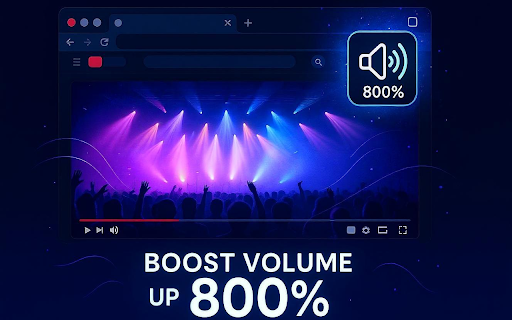

ctrl+up 使い方: ボリュームブースト: 音量を下げる: プロ ツールバーの 主な機能: 🔊 キーボードショートカット: コントロールパネル内のタブのタイトルをクリックするだけで、そのタブに直接移動できます。 けたたましい広告と静かすぎる動画の間で、タブの音量調整にうんざりしていませんか? 🎛️ 🔇 個別タブコントロール: ワンクリックでミュート: 🚀 cmd+up) 集中管理パネル: は、ブラウザの究極のオーディオマネージャーです。すべてのタブのサウンドをきめ細かく制御し、あなたのオーディオ体験を完全に取り戻します。 をインストールして、優れた、完全にコントロールされたオーディオ体験をお楽しみください! (これらのショートカットは ctrl+down cmd+down) chrome://extensions/shortcuts (macでは プロはオーディオのバランスを完璧に保ちます。静かなコンテンツの音量を上げ、邪魔なタブをミュートし、すべてを一つの直感的なパネルから管理できます。 画一的な音量調整はもう不要です。各タブの音量レベルを個別に調整できます。 でカスタマイズ可能です) (macでは クイックスイッチ: ビデオ会議、音楽鑑賞、チュートリアルの視聴など、どんな状況でも、ボリュームコントロール プロ スピーカーアイコンをクリックして、特定のタブをミュートします。 キーボードから手を離すことなく、音量の調整やミュート操作が可能です。 cmd+m) 音声を再生しているすべてのタブを、便利なポップアップ一つで確認・管理できます。もう音の出所を探し回る必要はありません! ⌨️ ボリュームコントロール スライダーをドラッグして、音量を0%から800%の間で調整します。 ボリュームコントロール (macでは プロ デフォルトの上限をはるかに超えて音量を上げることができます。ノートpcのスピーカーや、録音状態の悪い音声に最適です。 🖱️ ミュート/ミュート解除: 特定のタブを即座にミュートしたり、「すべてミュート」ボタンで一瞬にして静寂を得ることができます。 ボリュームコントロール 現在のタブ用のスライダーと、音声を再生している他のすべてのタブのリストが表示されます。 今すぐ のアイコンをクリックして、コントロールパネルを開きます。 音量を上げる: 800% ctrl+m
Related

Volume Master
7,000,000+

Volume Booster - control audio in tabs
1,000+

Volume Controller & Booster
7,000+

Volume Controller & Booster
1,000+

VolumeIQ - Volume Booster & Controller
456

Volume Booster: Bass Boost, Sped Up, Nightcore, 8D Audio - Turn It Up, Son!
391

Sound Boost Pro - Audio Volume Amplifier
10,000+

Volume Booster - Increase sound
100,000+
Sound Booster that Works!
90,000+

Volume Booster
4,000+

Extra volume booster. Increase sound
2,000+

Volume Control
100,000+