

ワンクリック画像保存
137 users
Developer: こちら6等星
Version: 1.2.1
Updated: 2026-10-15

Available in the
Chrome Web Store
Chrome Web Store
Install & Try Now!
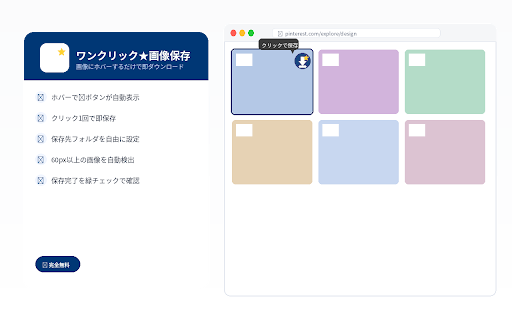
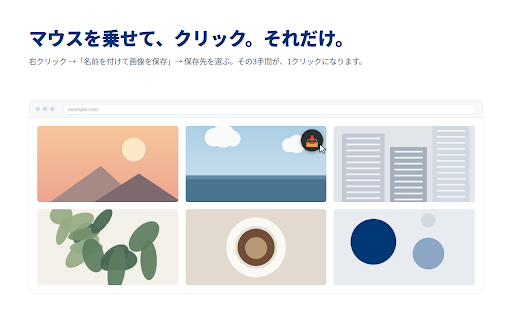
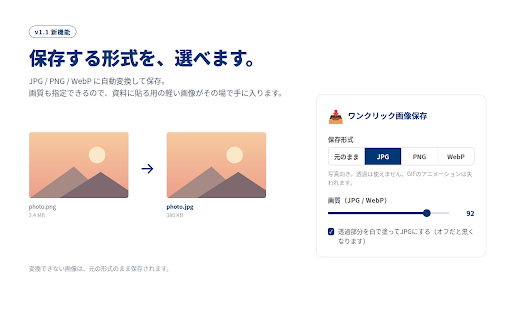
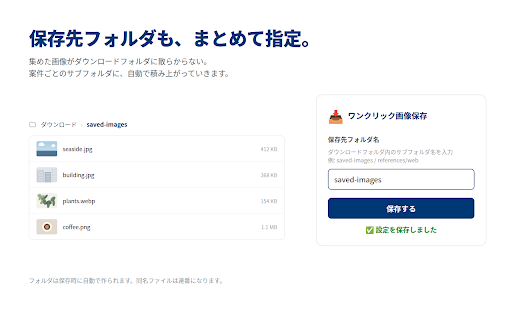
権限について ───────────────── / 保存先フォルダを設定 保存中は⏳、完了すると✅。保存できたか一目でわかります。 さらにv1.1から、保存する形式をjpg jpg 🎚 ・ブログやsns用に、画像を軽い形式に変えたい方 透過部分は白で塗ってjpg化 ───────────────── こんな方におすすめ 1. webpから選べるようになりました。 / / ■ 形式変換のために、表示中のページから画像データを読み取る権限を使用します。読み取った画像はブラウザ内で変換してダウンロードするだけで、外部への送信や収集・保存は一切ありません。 3. 設定で選んだ形式に変換して保存します。「元のまま」を選べば無変換で保存(劣化なし・最速)。 ───────────────── ワンクリックで即保存 📐 スマートな画像検出 60px未満のアイコンや装飾画像は自動的にスキップ。必要な画像だけに反応します。 ・リサーチや資料収集で画像をよく保存する方 / 画質を調整 保存状況を視覚でフィードバック ブラウザで気になった画像を保存するとき、毎回「右クリック→名前を付けて画像を保存」していませんか? 使い方 ✅ 画像にマウスを乗せると右上に保存ボタンが出現。 【ワンクリック★画像保存】 ■ 📥 ダウンロードフォルダ内のサブフォルダを指定可能。整理がラクになります。 好きな画像にマウスを乗せて📥をクリック! ・デザイナー・クリエイター・マーケター png ⚡ 拡張機能をインストール v1.1の新機能:形式を選んで保存 ※変換できない画像は、元の形式のまま保存されます(そのときは⚠️でお知らせ)。 ───────────────── ───────────────── webpに自動変換 ホバーで自動表示 この拡張機能を使えば、画像の上にマウスを乗せるだけで📥ボタンが表示され、クリック1回で即ダウンロードできます。 ───────────────── ボタンを押すだけ。ダイアログなし、手間なし。 ───────────────── ツールバーの📥アイコンをクリックして、保存形式と保存先フォルダを設定 📁 ■ ■ ■ ───────────────── ───────────────── 🔍 ───────────────── 透過pngをjpgにすると背景が黒くつぶれる問題を防ぎます。 🤍 主な機能・完全無料 2. png jpg・webpの画質を60〜100で指定。資料やブログに貼る用の軽い画像が、その場で手に入ります。
Related

Save image as Type
100,000+

Save Image as JPG/PNG/WebP — Full Size Original, HD Downloader | ClickSave
1,000+

Save Image As Type - PNG JPG WebP
875

Save image as PDF
100,000+

Save Image As PNG
100,000+

Save Image as PNG, JPG, WebP, BMP, AVIF, PDF
2,000+

Save Image As Type - WebP to JPG Converter
0

Save Image As Type
70,000+

JPG to WebP
3,000+

Save Image As Type – PNG, JPG, WebP, PDF & SVG
633

Save As Image Type
1,000+

Save Image As Type - WebP to JPG, PNG, PDF
8,000+