

快速复制 - Faster Copy
59 users
Developer: xiao1907
Version: 1.5.3
Updated: 2026-01-15

Available in the
Chrome Web Store
Chrome Web Store
Install & Try Now!
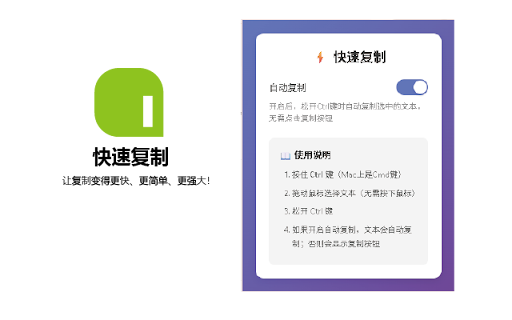
方式一:按住鼠标中键(滚轮键),拖动鼠标选择文本,松开即复制 4. 按住鼠标中键拖动选择文本 - 历史记录技巧 剪切板信息显示:显示剪切板文本的长度,超过200字符时自动截断显示 3. 9. 复制方法优化:优先使用 = 松开 场景4:频繁复制多个片段 历史记录管理:所有复制的研究资料自动保存,使用分类和标签组织,方便后续查找和使用 - alt 键(自动复制) 查看历史记录:按 - 可以开启/关闭右键+拖动(默认关闭,v1.5.2新增) 按钮 复制历史记录 - 受保护的文档网站 拖动选择文本(成功!) → 4. 历史记录面板:按 基础复制功能 即时反馈:复制成功后会显示通知提示,让你清楚知道操作已完成 4. 智能管理:自动去重,相同内容会移到最前面;超过50条时自动删除最早的记录 3. - 3. - 快速调用:创作时快速查找和复用之前收集的素材和灵感 - 标签系统:支持为记录添加多个标签,更灵活的组织方式 不发送任何数据到服务器 为什么你应该安装它? 分类管理:为不同类型的复制内容设置分类(如"工作"、"学习"、"代码"等) - - × 1. - - 资料整理:高效整理各种来源的内容 历史记录完全本地存储:所有复制历史只保存在你的浏览器本地,不会上传到任何服务器 - - 突破限制:可以复制被禁止的内容 核心功能 快速找到之前复制的内容 - 复制(1秒) - 7. - 对于常用的内容,每次都要重新复制 随时查看所有历史记录 - 双向选择:支持从左往右和从右往左两个方向 拖动:可选功能,在设置中启用 方法(在用户交互上下文中更可靠),失败时自动回退到其他方法 1. 新增功能: - 不影响页面加载速度 需要精确的鼠标操作:按下→拖动→松开 classname - - - 3. - 分类和标签:灵活的组织方式,轻松管理大量复制内容 - alt+v 6. 反馈与支持 → - 设置界面增强:添加了多种触发方式的开关,用户可以根据需要自定义 - - - 完成! 场景5:填写表单需要多次复制 - 程序员和开发者 松开即复制:松开鼠标后,选中的文本会自动复制到剪贴板 总共:轻松完成,触控板友好 alt+拖动功能(v1.5.2新增) - 自动复制:松开鼠标即完成复制 alt+v 功能增强: 修复了 1. - 如果之前复制的内容被覆盖,需要重新查找和复制 1. 在弹窗中也可以快速复制和删除记录 新增功能: - - 用户体验改进: - 再次按住鼠标中键或alt键 - - 5. 突破网页限制 v1.5.3 - alt+v 快速复制不仅仅是一个工具,更是你提高工作效率的得力助手。无论你是学生、研究人员、程序员还是内容创作者,都能从中受益。 2. 希望有多种复制方式选择的用户 6. 许多网站会禁止文本复制,常见场景包括: 修复历史记录列表复制按钮问题:修复了历史记录列表中复制按钮有时无法正常工作的问题,现在复制操作更稳定可靠 🎨 拖动选择文本(v1.5.2新增,默认启用) 操作简单直观:只需按住鼠标中键(滚轮键),然后拖动鼠标即可选择文本 - 1. - - 素材收集:快速收集创作素材和灵感 使用搜索功能快速找到需要的内容 chrome 使用分类和标签组织内容,方便管理 剪切板内容支持悬停查看完整文本(tooltip) 删除标签:点击标签右侧的 2. - 让复制变得更快、更简单、更强大! - 依次复制粘贴 快速打开,优雅的右侧滑动面板 - 开启"开发者模式" 场景3:触控板用户复制文本(v1.5.2新增场景) - 额外优势 按 使用alt键或鼠标中键复制时遇到问题的用户 alt+v alt 尝试选择文本(失败) 7. 2. - 所有操作在本地完成 - 2. 传统方式: 触控板友好:alt+拖动功能让触控板用户也能快速复制 按住鼠标中键或alt键 拖动 尝试 快速复制是一款专为提高文本复制效率而设计的chrome浏览器插件。它彻底改变了传统的文本复制方式,让你能够以更快速、更便捷的方式复制网页中的任何文本内容。 - 修复了无限递归错误 传统方式: 3秒/次 - - 1. - - - 需要鼠标支持中键功能(大多数现代鼠标都支持),但触控板用户可以使用 性能优化:流畅的选择体验,不影响页面性能 storage 素材库管理:使用分类和标签管理收集的素材,按主题、来源等维度组织 某些网站禁止复制,无法选择文本 - api等多种方法,确保复制成功 - - 快速操作:点击记录或复制按钮即可快速复制,双击记录也可快速复制 快捷键切换模式:可选功能,按 激活选择模式 alt 快速复制: 复制地址 快速开始 - 需要在百度文库等受限网站复制文本的用户 alt 🔍 自动刷新机制:复制成功后自动刷新剪切板显示,确保内容同步 智能组织:支持分类和标签,轻松管理大量复制内容 直观的操作方式 右侧滑动面板:从页面右侧优雅滑入,不遮挡主要内容 popup 3. 2. - - ✅ manifest 操作流畅,一气呵成 alt+shift+c alt+v 5. 快速复制: - - - 使用快速复制后: 拖动鼠标,松开即复制 访问 改进复制逻辑:优化复制操作的用户交互上下文,确保复制操作在正确的时机执行 所有复制内容自动保存到历史记录 2. 或右键菜单 论文写作:快速复制参考文献、引用内容 - 使用技巧 某些网站可能有特殊的安全策略,可能无法完全绕过 安装即用,无需配置 + 3. 只能使用传统的鼠标左键选择 快速查看 3. 按 alt+v 队列管理:自动管理历史记录,最多保存50条,超出自动删除最早的记录 2. - 自动移除覆盖层:检测并移除透明覆盖层,突破百度文库等网站的文本选择限制(v1.5.2增强) 点击"加载已解压的扩展程序" 分类筛选:使用分类下拉菜单筛选特定分类的记录 代码示例:快速复制代码片段 多行选择:可以轻松选择跨越多行的文本 复制成功率提升:通过改进用户交互上下文,大幅提升复制操作的成功率 ✅ 突破限制场景 ✅ 复制被禁止的内容:许多网站会禁用文本选择功能(如某些pdf阅读器、文档网站等),本插件可以绕过这些限制 - 自动去重:相同内容会自动移到最前面,避免重复 改进事件处理:优化了事件监听和默认行为阻止机制,确保插件功能与浏览器功能不冲突 清晰的视觉反馈 智能样式处理:自动移除阻止文本选择的css样式,让你能够复制任何可见的文本 浏览器 总共:繁琐且容易出错 - 搜索筛选:支持按文本内容、分类、标签进行实时搜索和筛选 - 快速访问:按 - 设置选项 - 🎯 2. 使用鼠标中键和alt键,不会与浏览器快捷键冲突 快速复制: 快速复制: 类型检查问题 注意事项 2. 样式覆盖:自动移除阻止选择的css - fifo - 6. 没有鼠标中键,无法使用某些快速复制工具 快速访问:记住 拖动 学生和研究人员 安装步骤 - 易于使用 + 方式四:在设置中启用切换模式后,按 ✅ - - 复制后还需要按 或右键→复制 - 版本更新日志 修复了 1. 完全免费 - faster + - 无需额外操作:不需要右键菜单,不需要快捷键,不需要点击按钮 突破限制:遇到无法复制的网站,试试这个插件 适合触控板用户:无需鼠标中键,按住alt键并拖动鼠标即可选择文本 可以开启/关闭鼠标中键拖动(默认启用) - 便捷关闭:点击面板外的任意位置即可关闭面板,操作更便捷(v1.5.3新增) 8. 历史记录面板 松开鼠标 代码片段管理:使用分类(如"javascript"、"python"、"api")和标签组织代码片段,方便查找 - api 3. 传统复制方式的问题: 2. 激活选择模式,然后拖动鼠标选择文本 兼容性好,适用于所有网站 剪切板显示:在面板顶部显示当前剪切板内容,随时查看最新复制的内容(v1.5.3新增) 选择更流畅:支持从左往右和从右往左两个方向选择,无论哪种方式都能轻松应对 - ✅ 6. - 智能提示 文档查阅:从技术文档中快速提取信息 关闭面板:按 快速复制:在面板中点击记录或复制按钮即可复制 - - 4. ✅ 剪切板内容显示:在历史记录面板顶部新增"当前剪切板内容"显示区域,实时显示剪切板中的文本内容 alt+拖动(默认启用,v1.5.2新增) 操作步骤减少:只需按住鼠标中键或alt键 实时搜索筛选:高效的搜索和筛选算法,快速定位需要的内容 alt+拖动功能,无需鼠标中键也能快速复制(v1.5.2新增) - 2. 5. ✅ 拖动触控板选择文本 搜索记录:在搜索框中输入关键词,实时筛选历史记录 - 快捷键打开历史记录面板,随时查看和复用之前复制的内容 3. 场景2:复制被禁止的内容 多种保存方式:支持鼠标中键复制、alt+拖动复制、ctrl+c - 5. 松开鼠标 ✅ 不影响网页的正常操作 修复alt键触发浏览器菜单问题:当使用alt+拖动选择文本时,现在会正确阻止alt键触发浏览器菜单栏 拖动支持:可选功能,在设置中启用后可使用右键拖动选择文本 - 只能手动输入或使用其他工具 修复鼠标中键触发链接问题:使用鼠标中键选择文本时,现在会正确阻止中键点击链接在新标签页打开 - 历史记录功能 + - - 操作重复且繁琐 - 剪切板刷新功能:提供刷新按钮,可以手动刷新查看最新的剪切板内容 快速复用:常用的代码片段保存在历史记录中,需要时快速复制,无需重新查找 - 打开历史面板 版本特别适合: alt+v → - 添加标签:在标签输入框中输入标签后按回车键 增强的复制功能:多种复制方法,绕过百度文库等网站的复制限制 1. - 鼠标中键拖动:传统方式,适合有鼠标的用户 - 错误修复: 使用方法 笔记整理:轻松复制网页内容到笔记软件 🚀 ✅ 快速复制: - chrome 键 - 总共:浪费时间,可能无法完成 快捷键,随时打开历史记录面板 开源透明 自动移除覆盖层,突破更多网站限制(v1.5.2增强) + 拖动到结束位置 快速复制 - 拖动到结束位置(容易选错) popup 便捷管理:在弹窗中也可以删除不需要的记录 1. 2. - 多种复制方法:使用多种技术手段确保复制成功,即使遇到特殊限制也能正常工作 - 粘贴到表单 总共:操作繁琐,限制多 引用内容:快速复制需要引用的文本 - 复制姓名(自动保存到历史) 对于长文本,容易选错或选漏 ⚡ - - 无追踪 - - - - - - 删除记录:点击"删除"按钮可以删除不需要的记录 4. 在弹窗中查看最近5条复制历史 6. 操作简单:按住alt键 + 时间节省计算: 容易出错 自动保存:所有复制的内容都会自动保存到历史记录中(最多保存50条) 3. 节省50%时间 总共:6步操作 4. 选择插件文件夹 隐私安全 松开(完成) 点击即可快速复制,无需重新查找 - - 版本特别适合: 4. 6. 💪 慢速精确选择:可以慢慢拖动鼠标,精确选择需要的文本 复制操作响应更快,用户体验更流畅 快速引用:需要重复引用时,按 按住 快速复制:点击整个记录项即可快速复制,无需点击按钮 按 每天复制50次,可节省75秒,一年节省约45分钟! - alt+v 键,拖动鼠标选择文本,松开即复制(适合触控板用户,v1.5.2新增) 历史记录管理:所有复制内容自动保存,随时可以复用 键、点击关闭按钮或点击面板外的任意位置关闭面板(v1.5.3新增) 复制电话 隐私保护:所有历史记录只保存在本地,不会上传到任何服务器,但请注意不要在公共电脑上使用 - 可以开启/关闭快捷键切换模式(默认关闭,v1.5.2新增) 功能增强: 复制历史记录:自动保存所有复制内容,随时可以复用 3. 新功能亮点: ✅ 右键 添加分类:在编辑对话框中输入分类名称 🔄 - 点击浏览器工具栏中的插件图标 - 4. 2. - - 场景1:复制长段落文本 ✅ - ✅ 插件体积小 本地存储:使用 - 快速复制可以帮你: 错误信息:快速复制错误日志和调试信息 复制姓名 总共:3步操作 - ✅ 状态提示:复制成功或失败时,会显示清晰的通知消息 选择更准确:支持慢速精确选择 拖动 - 1. 快速查看:在插件图标弹窗中查看最近5条记录 3. ✅ pdf在线阅读器 错误处理增强:完善的错误处理机制,确保代码稳定运行(v1.5.2增强) 4. 2. - popup 需要便捷关闭历史记录面板的用户 - - - 立即安装,体验更高效的文本复制方式! 需要来回切换窗口,容易忘记之前复制的内容 错误处理增强:完善的错误处理机制,修复了所有javascript错误 拖动:默认启用,适合触控板用户 可以开启/关闭自动复制功能 筛选使用:在历史记录面板中使用分类下拉菜单筛选 - 5. 在线文档平台(如百度文库) 总结 - ✅ ctrl+c(失败) v1.5.2 更新内容 激活选择模式,然后拖动鼠标选择文本(v1.5.2新增) 分类管理:可以为每条记录添加分类,方便整理和查找 4. 依次点击历史记录快速复制粘贴 松开(完成) - 传统方式: 快速复制:选择+复制(1.5秒) - 数据展示平台 多种复制方法:确保在各种情况下都能成功复制 8. 操作更简单:告别传统的"按下鼠标→拖动→松开鼠标"三步操作,现在只需两步 v1.5.3 execcommand ✅ 剪切板显示区域采用渐变背景和醒目边框,更容易识别 使用场景对比 无数据收集 修复点击网页任意位置关闭滑动窗口:现在点击历史记录面板外的任意位置都可以关闭面板,操作更便捷 5. 🔧 - v3:使用最新的chrome扩展api 修复了权限相关错误 粘贴到表单 - - - 错误修复: copy 关闭自动复制后,会显示复制按钮,点击即可复制 → - 希望复制操作更稳定可靠的用户 粘贴到表单 4. - classlist.includes - 7. 拖动支持:默认启用,适合触控板用户,无需鼠标中键即可快速复制 📱 每次都需要:选择→复制→选择→复制... 打开 技术特点 搜索和筛选:快速找到需要的内容 编辑记录:点击"编辑"按钮可以修改文本、添加分类和标签 - 鼠标中键优势:不会与 - 查看剪切板内容:在面板顶部查看当前剪切板中的文本内容(v1.5.3新增) - 搜索功能:使用搜索框可以快速找到包含特定关键词的记录 表单填写:在填写表单时,先复制所有需要的信息,然后按 - 历史记录存储:历史记录保存在浏览器本地,清除浏览器数据可能会丢失历史记录 资源占用低 无需使用其他工具 alt+shift+c - 5. 分类和标签使用 - 插件简介 按住鼠标中键或alt键 - 不收集用户信息 快捷键、复制按钮等多种复制方式自动保存 传统方式:选择(2秒) 右键 5. 4. 6. - 保持操作简单 → 不冲突 3. 多平台发布:快速复制内容到不同平台 视觉反馈:按住鼠标中键或alt键时,页面左上角会显示提示框,让你知道插件已激活 编辑功能:可以编辑记录的文本、分类和标签,随时调整内容 - - 1. ⚡ 4. ✅ 默认启用:安装后即可使用,无需额外配置 相关的错误 v1.5.1 1. 使用笔记本电脑和触控板的用户 1. 可以开启/关闭 - 传统方式: 最近记录:在插件图标弹窗中显示最近5条复制历史 性能优化:优化覆盖层检测频率,减少不必要的检查,提升性能 总共:轻松完成 - 7. 传统方式: 4. 1. 方式三:在设置中启用右键拖动后,按住右键拖动选择文本(v1.5.2新增) 内容创作者 - 多种触发方式:支持鼠标中键、alt键、右键、快捷键等多种触发方式(v1.5.2新增) 无法快速访问历史复制内容 按下鼠标左键 - 刷新剪切板:点击刷新按钮(🔄)手动刷新剪切板内容显示(v1.5.3新增) 某些网站禁止复制,需要手动输入 → 4. esc 新闻网站(某些) 📋 ctrl+c → - - 尝试右键复制(失败) 打开历史记录面板 - 场景6:需要重复使用之前复制的内容 标签组织:使用多个标签标记内容,方便多维度查找 api文档:快速复制接口说明和示例 鼠标移动到起始位置 2. - 本地存储历史记录,安全可靠 ✨ 基础复制技巧 - 多种触发方式(v1.5.2新增) 自动复制功能 电子书阅读网站 - 如果你在使用过程中遇到任何问题,或者有改进建议,欢迎反馈! 下载插件文件 1. 事件监听优化:智能监听复制事件,自动保存,不影响正常使用 ✅ ctrl+c 3. - 复制任何可见的文本 复制地址(自动保存到历史) 2. 📊 - ctrl+c、ctrl+v 绕过这些限制 + 提高工作效率 v1.5.2 需要随时查看剪切板内容的用户 - 快速复制: 如果遇到问题,可以尝试刷新页面后重试 无广告 - 更新内容 存储限制:历史记录最多保存50条,超出会自动删除最早的记录 alt - alt - 学习效率:减少操作时间,专注于内容本身 - - - 等常用快捷键冲突 轻量级 智能选择:自动处理文本选择方向 松开鼠标(自动复制) - - 资料收集:从各种网站快速收集信息 - - 触控板支持:使用笔记本电脑时也能快速复制(v1.5.2新增) 8. - - 增强的文本选择:自动检测并移除透明覆盖层,突破百度文库等网站的文本选择限制 - 9. = - - 5. - 复制功能增强:使用iframe、clipboard - 按住鼠标中键或alt键 alt+shift+c - 覆盖层移除:自动检测并移除透明覆盖层,突破更多网站限制(v1.5.2新增) 传统方式: 快速复制:在弹窗中直接点击记录即可快速复制 5. 剪切板内容支持滚动查看,长文本也能完整显示 - 复制电话(自动保存到历史) 3. 1.5秒/次 - 触控板用户没有鼠标中键,无法使用某些工具 4. 3. ✅ 触控板用户:使用 总共:轻松管理,不会丢失 方式二:按住 建议在使用前先测试一下目标网站 覆盖层检测和移除:自动检测页面中的透明覆盖层并临时禁用,让文本选择更顺畅 - 1. - ✅ - chrome://extensions/ 查看:在插件图标弹窗中快速查看最近5条记录,无需打开完整面板 - 快捷键切换模式:可选功能,按 +
Related

Allow Copy
600,000+

Highlight and Copy Protected Text
10,000+

Enable Copy Everywhere
60,000+

Enable Right Click ─ Allow Copy Everywhere
1,000+

Copy on Select
10,000+

Allow Copy - Select & Enable Right Click
200,000+

One-Click-Copy
801

SmartCopy All-in-One Copy Tool
6,000+

Enable Copy
100,000+

Activate Enable Right Click & Copy
50,000+

Enable Copy Paste - E.C.P
300,000+

SuperCopy Pro- Allow Right Click and Copy
50,000+