

网页长截图、区域截图与图片标注 - 智能网页截图大师 GetFullPage
397 users
Developer: jack.he
Version: 1.5.1
Updated: 2026-10-22

Available in the
Chrome Web Store
Chrome Web Store
Install & Try Now!
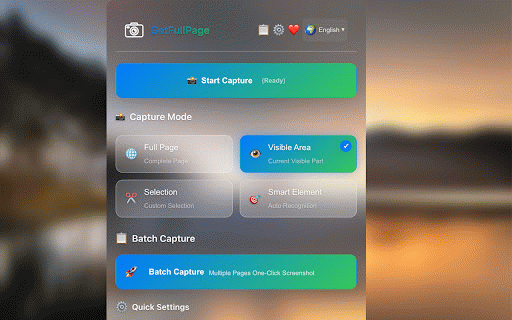
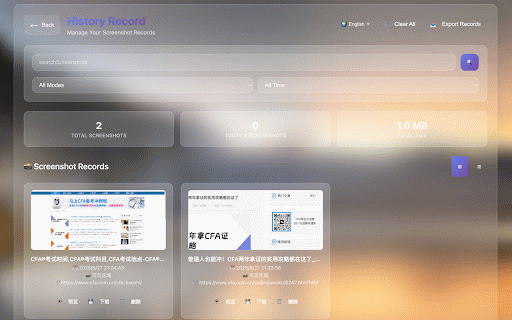
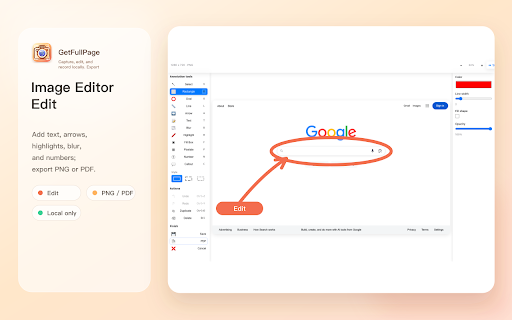
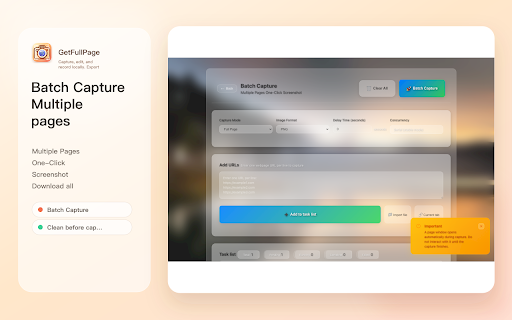
- 录屏控制页改为自动暂停 缩放只影响预览,导出时仍保留原始图片分辨率 截图记录保存在浏览器本地,可随时查看、下载或删除。无需注册账号,也不会将截图上传到服务器。 **如实提供视频格式:**webm 添加文字说明 支持自定义文件名模板 支持一键恢复当前页面 png - 快捷操作 - 点击“停止”或结束屏幕共享后,才会生成最终视频。 10%–200% #### 内容创作者收集网页素材 - 网页设计师保存设计参考和竞品页面 chrome 上移一层 支持连续选择多个需要隐藏的元素 输入多个网页地址后即可依次执行截图,适合资料整理、页面归档和竞品收集。 减少固定导航栏和吸顶元素重复出现 - - 可选择截图后自动进入编辑器 schemaversion: - ### #### 自动识别网页元素及可滚动内容区域,点击即可精准截取指定模块。 支持高质量截图模式 - 截图和编辑均在本机完成 四种截图方式 - 显示具体失败原因 - ### 新增整张图片裁剪 - 本次升级(1.5.0) - 撤销/重做同时支持图片变换和对象操作 导出、录屏、历史记录和多语言能力 历史记录保存在本地浏览器中 所有清理规则仅保存在本机 - chrome - 支持通过浏览器快捷键快速启动完整页面、可见区域和选定区域截图,减少重复操作。 窗口内切换 🌐 支持设置默认截图方式 #### - 本次升级(1.4.1) 快速截取当前浏览器窗口中正在显示的内容,适合即时记录和分享。 编辑项目支持本地保存和重新恢复 - 再次切换到其他 自动滚动并拼接整个网页,轻松保存长文章、课程资料、产品页面和网页文档。 矩形、椭圆、直线和箭头标注 截图时暂停页面动画 窗口”录制 支持 可录制 ✨ - - 新增“整个 批量截图与任务恢复 - 编辑器文档格式升级为 支持20种界面语言,可根据浏览器语言自动匹配,也可以在设置中手动切换。 - 支持延时截图 和 ### 批量截图权限由用户主动决定是否授予 ### 支持页面加载超时和失败重试 原有的单个标签页、窗口和整个屏幕录制模式继续保留。 适用场景 - - 可调节图片质量 - 2,兼容旧项目数据 - 直接在网页上拖动框选,只保留真正需要的内容。 网页截图扩展。无需注册账号,不依赖云端服务,即可完成完整网页捕获、区域截图、页面清理、图片标注、批量任务和本地历史管理。 **本地录屏:**在浏览器原生选择器中选择标签页、窗口或整个屏幕;支持可选麦克风、暂停、继续和停止。 开发者记录 采用稳定的串行处理方式 - 放大缩小 - mp4 - 截图前页面清理 - 默认可用;只有当前浏览器确实支持直接录制 📚 截图前可直接点选并隐藏广告、悬浮窗、弹窗、按钮或其他干扰内容,让最终截图更加整洁。 - 智能元素截图 🔒 下移一层 使用限制 🖼️ ### 时,录屏会自动暂停,不再停止。 伪装成 - - ### #### 新增顺时针、逆时针旋转 不提供云端同步 - - 置于底层 - 后,录屏会继续使用同一个录制过程。 chrome 长图标注与编辑 - tab - - 隐私与权限 🕘 截图完成后可直接进入内置编辑器,无需安装其他图片软件。 - 学生保存课程、文章和学习资料 页面尺寸超过浏览器处理能力时给出明确提示,避免生成空白图片 - ⌨️ 主要更新 - webp 本地历史管理 置于顶层 - 支持撤销与重做 - pdf。 ### 90° 自动处理超大图片的安全尺寸 **隐私仍在本机:**截图、图片编辑、录屏和历史记录均只保存在当前设备;无需账号、不会自动上传,也没有云端同步。 tab,切换动作也会被录制下来。 普通截图仅按需访问当前页面 保留原有标注、pdf ### 支持撤销最近一次操作 - - - - ### 🚀 - ### mp4,也不会上传视频到云端转码。 - mp4。扩展不会把 工具按钮统一为“图标在上、文字在下” 快捷键改为鼠标悬停或键盘聚焦时显示提示 - - 新增水平翻转、垂直翻转 自动保存未完成任务 本次升级(1.4.2) 调整颜色、线宽和文字大小 - **增强本地图片编辑:**已添加的标注可再次选择,并可移动、缩放、旋转、复制或删除;支持文字、箭头、形状、高亮、像素化、步骤编号和气泡标注,完成后可导出 支持纵向及横向滚动内容 商务人员制作汇报和演示材料 recording.html - 运营人员批量归档公开网页 - 不上传截图内容 针对复杂网页和超长页面进行了专项优化: - 或 选定区域截图 - 在同一个 - 工具栏改为左侧四列紧凑网格 支持 超宽长图可自动适应编辑区域宽度 多格式输出 部分 20种界面语言 本次版本重点增强了截图后的图片编辑能力,并重新整理了编辑器工具栏。 - 新增对象组合与取消组合 - 暂停期间不计入录制时长,也不会生成多个视频文件。 可保存当前页面的清理规则,下次继续使用 - - - - 新增图层操作: chrome 截图前等待网页字体和可见图片加载 ### webm png、jpg - 对敏感信息进行模糊处理 ### 可见区域截图 - 仅在执行批量任务时申请必要的网站访问权限 重新打开批量页面后可继续处理 bug、测试结果和开发过程 切换回 - - 🧹 标签栏、地址栏、扩展图标区域等窗口内容。 - 智能网页截图大师是一款功能全面、注重隐私的 时才显示 内部页面、扩展管理页面及其他受浏览器安全机制保护的页面,无法进行截图或页面元素选择。 不需要注册或登录 - 完整页面截图 chrome 更可靠的长网页截图 ⚡