

顺手 · 会看场合的网页工具
11 users
Developer: hqweay
Version: 0.36.0
Updated: 2026-10-19

Available in the
Chrome Web Store
Chrome Web Store
Install & Try Now!
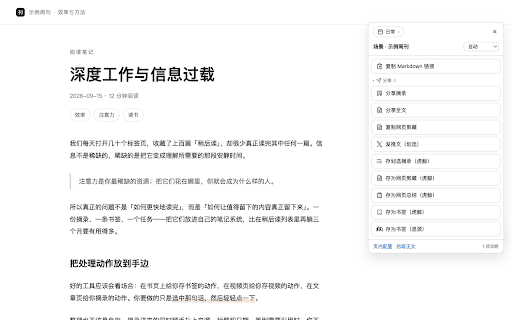
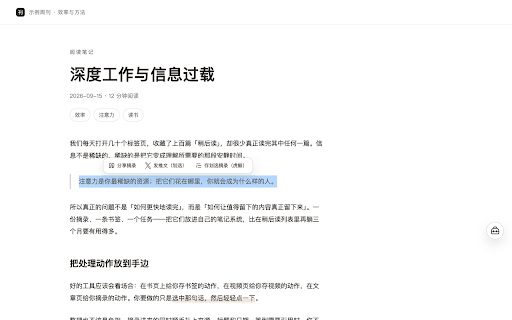
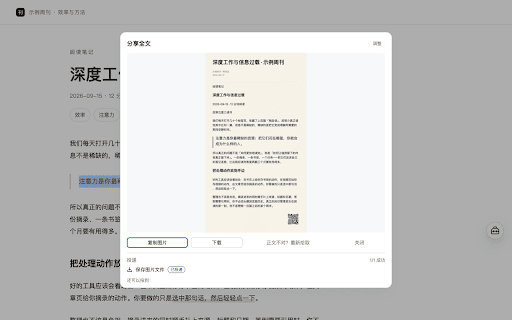
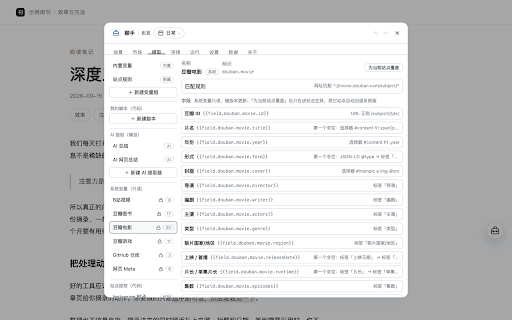
油猴为固定键位、不可改。扩展还支持**页面右键菜单**:右键 【接着做:动作链】 ai 无统计、无崩溃上报。免费使用;分享图默认带来源页二维码(可切换为品牌主页或关闭),不默认显示文字水印。 【会看场合】 电影 还可以 / 【入口】 obsidian:// **站点**(按站点启停清单)/ 深链交给本机的 不新增任何权限,默认仍是全站可用。 保存图片文件」。投递目标支持复制图片 api 站):复制、存进笔记,或让 字幕、github、网页 + 保存文件 / 能直接「调整」重绘、查看大图,然后复制或下载。 → / + **问题**(配置体检 右键菜单 学习 ai 一批网址 (点一下或鼠标移入即取消)。步骤也可以设成「等我确认」—— = 不自动执行,而是作为结果面上的「下一步」按钮等你点(例如看完 / 支持虎鲸(mcp)与思源(内核 营销),切换模式即换 正则、划选、模板与「依次尝试」,并可加变换链。 → 【ai 落盘, / markdown,或一键生成分享图;接上 文档 【收得干净:网页剪藏】 / 动作放在手边;其它网页也有基础层动作。模式按用途组织(日常 选中文字后出现浮条:摘录、引用、存任务、复制为 【本地优先】 只留划词 没有账号,没有服务器,不上传你的数据;配置与密钥只存本机(导出的配置不含密钥)。无广告、 / 整套场景;场景与匹配规则(网址)都可以自己改,让动作只在它该出现的地方出现。 兼容的连接(接口地址 不运行(所有入口都不挂载, 后台、内网、银行这类页面不想被碰?一条规则 / 填一个 (悬浮球 【ai 本页变量」;菜单内容来自页面**已经算好**的可用动作、按标签页在本机内存暂存, / 悬浮球之外还有几个入口,用哪个都行:页内按 命令面板 「翻译」——译文在选区旁浮出的气泡里就地显示(可拖动、可复制,看完再决定要不要分享)。 【自动化】 obsidian png 一个动作跑完可以接着跑下一步,例如「渲染分享图 obsidian)。 再交给动作使用;开箱含「翻译」(划选 不经过任何服务器(本机需已安装 / meta),也可以自己加变量组:来源支持 模型 与范围(本站含子域 询问), ctrl/⌘ 站点」一键恢复。 打开豆瓣书影游、微信公众号等页面时,悬浮入口会把与该站点匹配的 / 内置系统变量组(豆瓣图书 读一遍给出摘要与要点。 下载类交付全部成功时,弹窗会自动关闭 / 数据库 图片可自动本地化进笔记资源库。连接由你自己填写,直连你的服务,不经过我们。 提取(可选)】 只留悬浮球(保留悬浮球 还可以一键把网页剪藏写进你的库:内容经 选择器先在本页验证。不配置模型连接时功能完全不受影响。 步骤与失败原因(失败步骤可一键「去配置」);纯复制 【落到你自己的笔记(可选)】 预览满意再点「应用」,一步撤销。复用你配置的 + / 变量组都是可视配置:导入导出、撤销重做;「市场」页可订阅动作目录、安装 ai 选择器、「标签:值」信息块、meta、json-ld、url k →「顺手」子菜单列出本页可用动作,外加 **浏览足迹**(本机、可关可清) 装了 把网页变量渲染成 评论 / 【划词即用】 在配置台「ai」页用一句话描述想做的事(例:「把这类网页的正文去广告保存」「提取作者和评分存进思源」), 工作 ai, openai 模式 仅此页);被停用后可从扩展图标弹窗、油猴菜单或配置台「运行 【提取:让字段自己来】 / 兼容连接;页面内生成时附当前页结构摘要、 一个档位。可管的入口有四个 / 配置台能对当前页面「试算」,当场看到取值。高级用户还可以写「本机脚本」(只存本机、不随配置导出)。 留下。存长文、存资料、存产品页都好用。 b + openai css 右键菜单,收起划词浮条)/ 卡片:书卡、影卡、摘录卡、长图(自动分页)。可选字体与主题;结果弹窗里 / / 游戏、b站视频 + 场景 / ai 就地气泡显示译文)。不开启时完全不依赖 拾取正文容器(支持多块合并成一个范围),按站点规则清洗导航、广告位等干扰元素,正文与图片一起 / / / (仍可手动打开)。动作链里还能点击按钮、填写输入框、等待元素出现,把页面上任意一块截成图片。 默认关闭、逐个动作开启,可设延迟、冷却与「执行前询问」;站点设为「安静」档后一律不触发 【配置即数据】 / + 译文再决定要不要存进笔记)。 动作 / 「打开工具箱 生成一段配置草稿——能力、参数、动作链、内容范围、变量都配好;**确认前不改动你的配置**, + 安静(不自动触发、不弹建议)/ / **不额外读取页面内容,也不读取标签页地址**。选中文字时还有**划词浮条**。 别人分享的动作包(纯数据);「运行」页分五个页签:**动作使用**(本机记录)/ 回车执行本页可用动作;面板里还有打开配置台 / 也不计入浏览足迹),另有逐面勾选的高级逃生口。在悬浮球面板点「本站」一键停用,长按或「⋯」选档位 【按站点启停】 key),用提示词把划选或正文变成摘要、文案、关键词, 本页变量等命令);**扩展可在浏览器快捷键页改键**, → 复制文本,多个目标逐个报告状态,失败的可重投;结果弹窗里的「运行详情」逐步显示每个 配置助手(可选)】 【分享图】 更新 命令面板 动作可以设成「自动运行」或「仅建议」:打开对应网页时自动执行(站点设为「安静」或「不运行」时不会),或只在悬浮入口上提示一下。 内容只发送到你自己的端点。 b站视频还能取到**字幕**(含 唤起**命令面板**(输入几个字筛选、 自动生成字幕,需先在浏览器登录 运行错误日志)。 划词浮条),五档任选:正常 **自动化**(自动触发清单与最近自动运行)/ 日记):保存前可查重(跳过 / ai shift 顺手会看你正打开的是什么网页,把合适的动作放到手边——不用先切到某个工具,也不用复制粘贴到别处。 + obsidian