

Chatwork Tools
511 users
Developer: erin
Version: 1.15.2
Updated: 2026-10-14

Available in the
Chrome Web Store
Chrome Web Store
Install & Try Now!
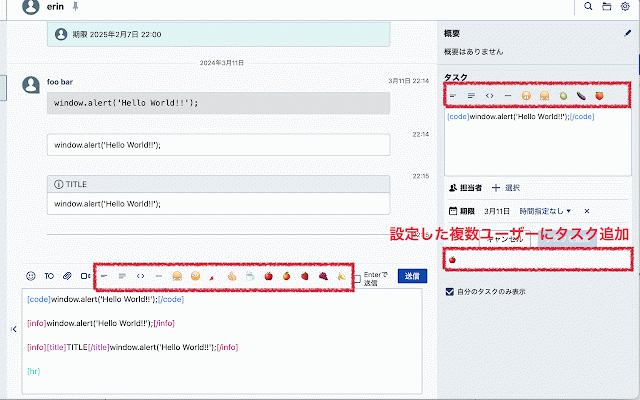
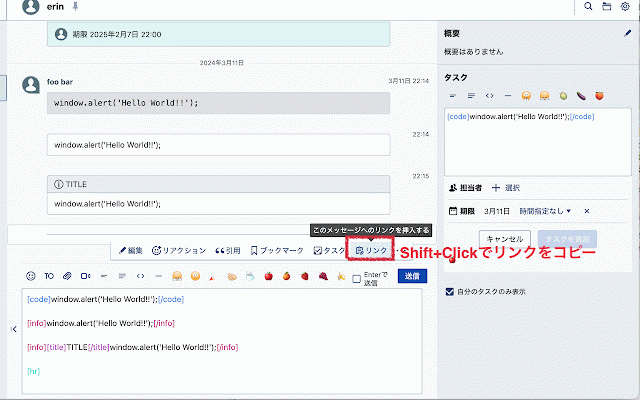
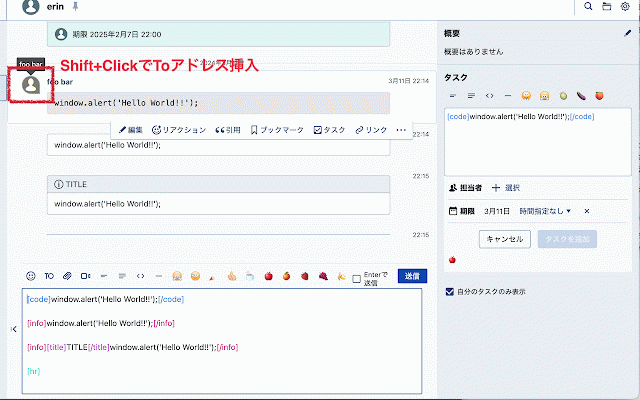
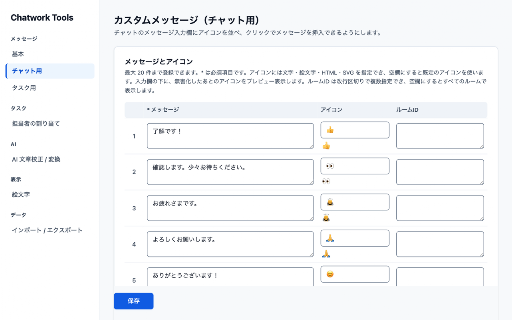
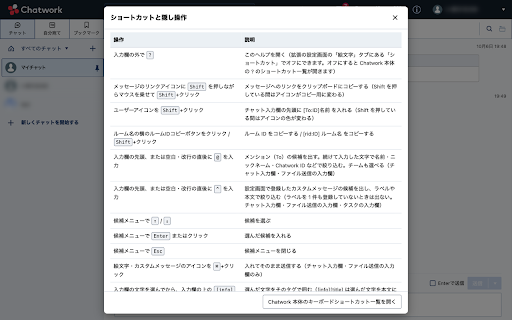
入れるだけで使える機能と、設定画面で自分好みにできる機能があります。 見やすい設定画面 を押すと、この拡張のショートカットと隠し操作の一覧が開きます。chatwork / のタブに再読み込みなしで反映されるように chatwork chatwork 1. ショートカットと隠し操作のヘルプ を、shift+クリックで 本体のショートカット一覧もここから開けます。 をコピーできます。 10 / id を打つと登録したカスタムメッセージの候補が、@ 行で変更可)で折りたたみ、「続きを読む」「閉じる」で開け閉めできます。タイムラインが見渡しやすくなります。 を押しながらメッセージのリンクアイコンをクリックすると、メッセージへのリンクをコピーできます。メッセージの「…」メニューの「コピー」を 2. 入力欄で 画面共有」タブと「タイムライン」タブを追加 独自タグのハイライト表示 chatwork(www.chatwork.com メッセージ本文・リンク・ルーム でインポート ◆ 3. サービスの ・画面共有向けのマイページのぼかし(初期状態はオフ。設定の「ショートカット 1.15.0 設定でオンにすると、マイページ(マイチャット)を開くたびにチャット領域と右側の概要・タスク欄をぼかします。画面共有中に、うっかりマイページの中身を見せてしまうのを防げます。ぼかした部分をクリックするか右上のアイコンを押すと、そのときだけぼかしが外れます。 [rid:id] 設定はタブとカードで整理してあり、ダークモードにも対応しています。アイコンの設定はその場でプレビューできます。保存した設定は、開いている ai chatwork)のメッセージ入力や閲覧を便利にする拡張機能です。 4. id キーがなくてもすべて使えます)。 / の新機能 ^ による文章の校正・変換ボタンも追加できます(任意。使うには各 を打つとメンション(to)の候補が出ます。続けて文字を打つと絞り込めます。 [info]・[title]・[code]・[hr]・[to] 6. @ 長いメッセージを決まった行数(初期値 画面共有向けのマイページのぼかし 9. / ・設定画面に「ショートカット ◆ で候補から選ぶ ・ai アイコンでタグ・絵文字・定型文を入れる 行、3〜100 ◆ shift+クリックすると、ダイアログを開かずに本文をコピーできます。ルーム名の横のボタンでルーム よく頼む相手を登録しておくと、アイコンからその人を担当者にしたタスクを追加できます。 7. のタブに再読み込みなしで反映されます。設定は ^ 8. ルーム名 ・「…」メニューの「コピー」の 入力欄の外で 入力欄の上のアイコンから、[info]・[info][title]・[code]・[hr] エクスポートできます。 json などのタグを色分けして表示します。タグの閉じ忘れや入れる位置がひと目でわかります。 と 入力欄の 担当者を決めてタスクを追加 主な機能 長いメッセージの折りたたみ 画面共有」タブでオンにできます) api ・保存した設定が、開いている api shift shift+クリックで、メッセージ本文をそのままコピー ? 補足 5. のタグ、よく使う絵文字、登録したカスタムメッセージをワンクリックで入れられます。文字を選んでからタグのアイコンを押すと、選んだ文字をタグで囲みます。 のコピー キーが必要です。初期状態ではボタンは表示されず、ほかの機能は kddi