

Daily Report Generator
50 users
Developer: punkshiraishi
Version: 0.0.8
Updated: 2025-04-06

Available in the
Chrome Web Store
Chrome Web Store
Install & Try Now!
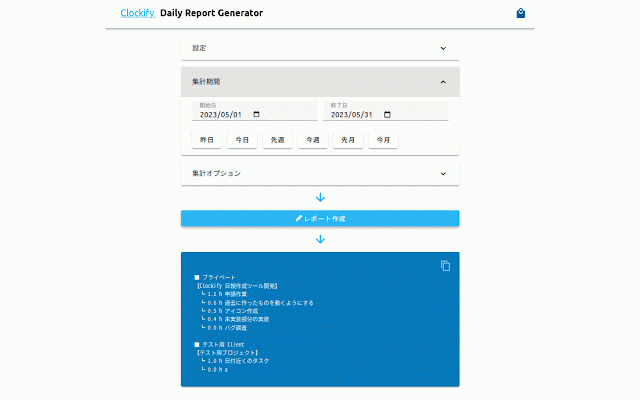
のフォーマット`: - 右上のアカウントアイコンをクリック - added 左メニューバーの - - のような時間表示を非表示にします。 - 2023-05-13 `並び替え` id workspace 見出しやタスク名のフォーマットを動的に設定できるようにした api - - の取得方法 api ### key ソート順を選択するオプションを追加 ui ## tags タグを表示する機能を追加 更新履歴 profile インストールにより一部のスタイルが変更された - `xx チェックすると、各タイムエントリーの - 2023-05-11 タイムエントリーのソート順を名前 と [0.0.4] をクリック 昇順または合計時間の降順のどちらかで選択できます。 使い方 ### - vuetify clockify の取得方法 - fixed - vuetify # ### を開く added `時間を表示しない` ## changed : が設定されているときにタイムエントリーが取得できないバグを修正 2023-05-04 `clockify added [0.0.2] - key 見出しやタスク名の表示フォーマットを設定できます。 [0.0.7] id` [0.0.3] 集計期間パネルで集計開始日と終了日を入力します。 - - - 2024-03-26 - を全体的に修正した settings `今週` で収集したタイムエントリーから日報を作成するツールです。 removed - settings - 全体的に を生成して取得 その他文言等の軽微な修正をした ## ### パネルの開閉状態をローカルストレージに保存するようにした - readme ### に含まれるワークスペース などを選択して期間を選択することも可能です。 - [0.0.1] - url - - [0.0.5] changelog workspace - 拡張アイコンをクリックして日報作成画面を開きます。 を作成 changed ### をクリック 設定パネルの id 日付の設定のプリセットを追加した clockify を取得 ## を入力します。(取得方法は後述します。) - `0.2h` # 設定ページの - - 2023-05-12 を作成 ### : レイアウトや `今日` clockify - api 初回リリース - - changed `clockify 2023-05-07 - key` clockify 最小時間時間オプションを削除 ## ページ下部で ### ## - 集計オプションパネルでオプションを入力します。 ### ### のコンポーネントに置き換えた
Related