

Frame Screenshot
19 users
Developer: 9nekoapps
Version: 1.1.0
Updated: 2026-05-23

Available in the
Chrome Web Store
Chrome Web Store
Install & Try Now!
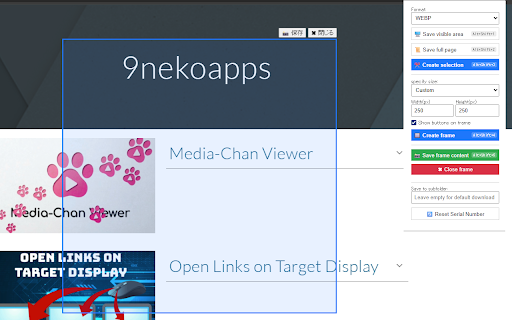
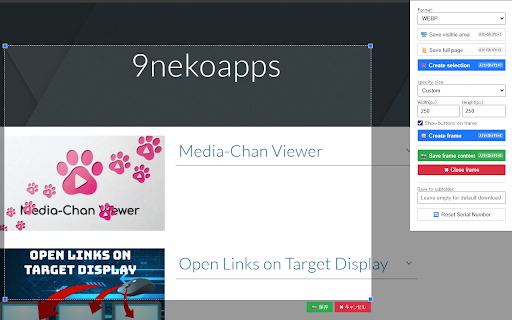
右クリック時のコンテキストメニューに、本拡張機能のショートカットを追加するために使用します。 本拡張機能は多言語対応(i18n)で日本語・英語に対応しています。 activetab 今画面に見えている範囲をそのままキャプチャします。 選択範囲を作成: 制定日: 4. 6. 画像データ(スクリーンショット): 【メイン機能:frame 【基本のキャプチャ機能】 2026年3月28日 scripting: 【💡 本拡張機能は、ユーザーの個人情報、閲覧履歴、画像データ、および設定データを収集していないため、第三者へ提供・販売・共有することは物理的に不可能です。 情報の第三者への提供 📜 選択範囲を作る枠は枠の四方隅をドラッグすることで大きさを変えられます。 そこに保存されます。未入力ではサブフォルダは作成されません。 storage: 3. 【使い方】 本拡張機能では、4つのフォーマットに対応しています。 本拡張機能は、外部のサーバーと通信を行わず、すべての処理をユーザーの端末(ブラウザ)内でローカルに実行します。 現在表示しているタブの画面をキャプチャし、画面上に切り抜き枠(ui)を表示するために使用します。 本拡張機能内において、google 本拡張機能を利用したことによって生じたトラブルや損害について、開発者は一切の責任を負いかねます。あらかじめご了承ください。 または画面上の「右クリックメニュー」から、呼び出して使用できます。 🖥️ screenshot】 保存形式に関するヒントと注意点】 5. 枠を使った撮影だけでなく、用途に合わせた以下の機能も備えています。 本プライバシーポリシーは、拡張機能のアップデートに伴い、事前の予告なく変更される場合があります。重要な変更がある場合は、ストアの更新情報等でお知らせします。 screenshot」(以下、「本拡張機能」といいます)は、ユーザーの皆様のプライバシーを尊重し、個人情報および機密データの保護に最大限の注意を払っています。本プライバシーポリシーでは、本拡張機能における情報の取り扱いについて説明します。 ※avif形式について: アクセス解析ツール等の利用 ユーザーが指定した枠のサイズ(幅・高さ)、選択した保存形式、ボタン表示のオン/オフ、保存先のフォルダ名、およびファイル名の連番(カウント数)などの設定内容は、ユーザーのブラウザのローカルストレージ(chrome.storage.local)にのみ保存されます。これらの設定は、次回利用時の利便性向上のためだけに使用され、外部に送信されることはありません。 その枠内だけをきっちり切り抜いて保存できます。 snsのヘッダーやサムネイル、バナー画像など、特定のサイズで画像をキャプチャしたい時に最適です。 プライバシーポリシーの変更 取得する情報とその利用目的 方向キーで1ピクセル単位で動かすことができ、shift+方向キーで10ピクセルずつ動かせます。 analyticsなどのアクセス解析ツールや、ユーザーの行動をトラッキングするツールは一切使用していません。 あらかじめ指定した大きさの「枠(フレーム)」を画面上に配置し、 免責事項 ブラウザの対応状況や環境に依存するため、正常に保存できない場合があります。 保存先フォルダは、chromeで設定されたダウンロードフォルダにサブフォルダを作り、 スクロールが必要な縦長のページも一枚の画像として保存します。 マウスドラッグで自由に範囲を作成し、後から移動や大きさの微調整をして保存できます。 2026年5月21日 ユーザー設定の保存: 取得したスクリーンショットの画像データを、指定されたフォルダにダウンロード(保存)するために使用します。 downloads: 上記の通り、枠のサイズやフォーマット、ボタン表示のオン/オフ、フォルダ名、およびファイル名の連番(カウント数)などのユーザー設定をブラウザ内に保存・読み込みするために使用します。 「frame 本拡張機能は、ユーザーが明示的に操作した際にのみ、現在開いているタブのスクリーンショットを取得・生成します。生成された画像データはユーザーの端末に直接ダウンロードされ、開発者や第三者のサーバー等へ送信・保存されることは一切ありません。 frame そんな時に使えるスクリーンショット拡張機能です。 ページ全体を保存: 2. 試験的な機能(オマケ)としてお使いください。 お問い合わせ先: 表示部分を保存: おすすめの使い分け: contextmenus: 大雑把な目安として、通常の画像保存には「webp」が最もファイルサイズが小さくなりやすく、長大なwebページの保存には「png」が適しています。 ✂️ screenshot 1. 拡張機能アイコンをクリックして開く「ポップアップメニュー」、 および 改定日: プライバシーポリシー [9nekoapps@gmail.com] 権限(permissions)の利用目的 「決まったピクセルサイズの画像を切り抜きたい」 本拡張機能は、機能を提供するために以下の権限を要求しますが、目的外の利用は行いません。
Related

Capture Full Page - Screenshot Editor
5,000+

Screen Shot
10,000+

Download All Images
200,000+

Screenshot Extension
1,000+

WebP to PNG & JPG Converter - AVIF, GIF
1,000+

FastScreenshot — Full Page Screen Capture
1,000+

Image Zoom+ | Hover Zoom & Photo Previewer
243

Screenshot Editor
1,000+

Full Page Screenshot - Screen Capture & Editor
20,000+

HEIC to JPG & PNG Converter
2,000+

Screen Ruler
2,000+

InkShot — Webpage Screenshot & Draw Tool
1,000+