

GenSpark Export
573 users
Version: 1.2.2
Updated: 2025-05-29

Available in the
Chrome Web Store
Chrome Web Store
Install & Try Now!
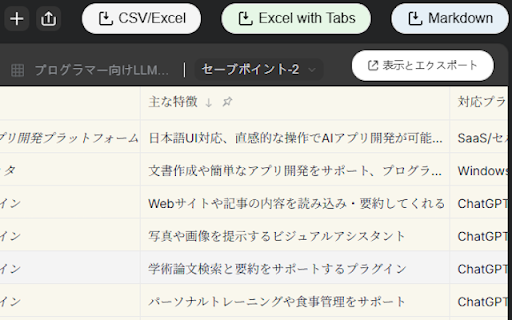
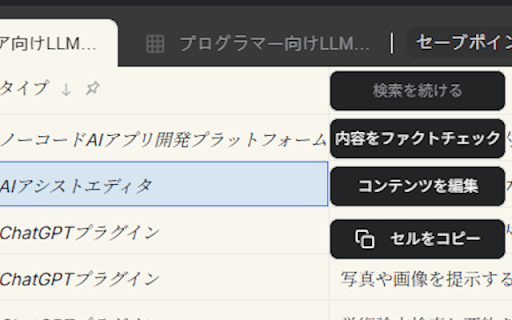
* 2. ### markdownにエクスポート --- **markdownにエクスポート** **タブ付きexcelにエクスポート** ✅ 各タブに**一時的に切り替えて**、データを収集します。 ライブラリを使ってしっかりとしたexcelファイルを生成します。 3. --- 小さなポップアップが開きます。 2. 複数セルの場合は、設定された**区切り文字**でつなげてコピーされます。 * ぜひ、あなたの作業スタイルに合わせて活用してみてください! 1. `|`, 選択したセルの内容が**クリップボードにコピー**されます。 --- タブ付きexcelにエクスポート テーブルデータを**1つのcsvファイル**としてダウンロードします。 🔄 * 🟡 テーブルを**markdown形式**で保存します(`|`や`-`で整形)。 ✅ セルの内容をコピーしたいときは… * または「tab」と入力するとタブ文字)。 この設定は次回以降も自動で使われるので、毎回設定し直す必要はありません。 * * ✅ エクスポート中の動き(どのエクスポートでも共通) * `-`, chromeのツールバーにある「**genspark ※ * スプレッドシートソフトで使いたいときや、シンプルなリスト形式がほしいときに最適! 3. エクスポート処理の裏側では、拡張機能が以下のように自動で動いています: ⚙️ 利用可能なすべてのタブを**自動検出**します。 データを**excel(.xlsx)ファイル**として保存します。 ### テーブルのエクスポートもコピーも、これでスムーズ&ストレスフリー! githubやreadmeファイル、技術文書に貼り付けたいときにとても便利! あなたの用途に合わせて、かんたんにテーブルデータを保存・共有できます! 2. フィールドを空にしておくと、デフォルトのスペース区切りが使われます。 複数タブがある場合は、\*\*見出し(## --- 最後に**元のタブに戻る**ので、作業の邪魔をしません! この拡張機能をインストールすると、**テーブルビューに3つの便利なエクスポートボタン**が自動で追加されます: 複数のタブがある場合も、**区切りを入れて1つのcsv**にまとめます。 テーブル内のセルをクリック、またはドラッグして複数選択します。 🟢 3. 複雑なデータ処理や分析にもバッチリ対応できます。`xlsx-populate` * ### 好きな区切り文字を入力します(例:`,`, * 1. ### --- ### タブ名はそのままシート名に反映されるのでわかりやすい! * 4. 「**保存**」をクリックすると変更が適用されます! 1. --- 区切り文字のカスタマイズ方法 🔵 ### export**」アイコンをクリック。 📋 タブ名)\*\*でわかりやすく区切られます。 * * --- **csvにエクスポート** 各タブの内容は、excelの**別々のシート**に分けて出力されます。 csvにエクスポート 選択の近くに\*\*「セルをコピー」\*\*のミニメニューが表示されるのでクリック!
Related

NotebookLM Web Importer
300,000+

Chat to Notion
70,000+

Search on Genspark
710

AI Chat Exporter
107

NoLang
20,000+

Genspark to Obsidian markdown file
1,000+

Genspark Bulk Exporter
96

Genspark
40,000+

Sidebar for NotebookLM
1,000+

AI Chat Exporter: Save Claude as PDF, MD and more
100,000+

Enhancer 4 Google
80,000+

GenSpark Search
507