

ManualShot - 簡易マニュアル作成
153 users
Developer: 屋嘉比馨
Version: 0.2.0
Updated: 2026-05-27

Available in the
Chrome Web Store
Chrome Web Store
Install & Try Now!
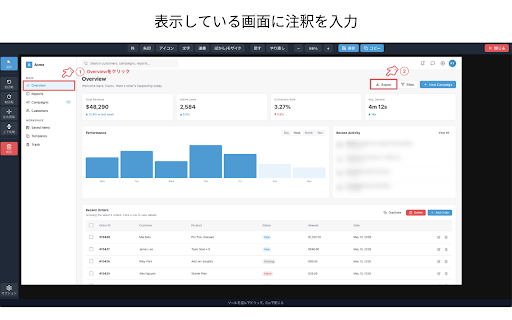
主な機能 ・udemy講座・オンライン教材を作っている講師 ショートカット ・png形式で任意の場所に保存 delete 選択中の図形を削除 ・連番マーカー(①②③… cmd/ctrl + ・スクショ+注釈の作業をパワポやペイントで毎回やっている方 オプション設定 ・矢印(マウスカーソル風アイコン) 「スクショを撮ってパワポに貼って赤枠を引いて文字を書く」——マニュアルや説明資料を作るたびに繰り返してきたこの作業を、ブラウザ上だけで完結させるためのツールです。 やり直し ■ + ・キャンバスのズーム(マウスホイール/トラックパッドのピンチ対応) 撮影開始 manualshot 編集画面を閉じる 出力 ・収集された情報は分析・広告等の目的でも使用しません +/− cmd/ctrl 撮影から注釈、保存・コピーまで全てがwebページ上で完結。アプリの切り替えもファイルの一時保存も不要です。udemy受講生への説明、クライアントへの操作手順案内、チーム内マニュアル整備など、説明資料を頻繁に作る方の作業時間を大幅に短縮します。 編集 cmd/ctrl ・モザイク/ぼかし(強度調整可能、個人情報の隠蔽に) ▼ 塗り/枠の2スタイル) ▼ s cmd/ctrl shift+z ・テキスト(フォント・サイズ・色をカスタマイズ) ・撮影した画像も設定もすべてユーザーのブラウザ内で処理されます cmd/ctrl ■ 全体表示 ・配置済みの全要素を選択・移動・リサイズ ・undo ・45°ずつの回転、左右・上下反転 ・チーム内マニュアル・ナレッジを整備する人 こんな方におすすめ alt+shift+s ・画像やページ内容を外部サーバーへ送信することは一切ありません cmd/ctrl ■ ▼ ・拡張機能アイコンで表示中ページをキャプチャ 0 クリップボードにコピー c ・クリップボードにコピー(パワポ・slackへ直接貼付け可) + / 注釈ツール redo ▼ ■ 元に戻す ・saasやwebサービスの操作手順をクライアントに送ることが多い方 + ■ esc ・カスタムアイコン(任意のpng/svgをアップロードしてスタンプ配置) とは 拡大・縮小 + z 保存ダイアログ 線の色や太さ、角の丸み、フォント、モザイクの強度、カスタムアイコン画像、連番のスタイルなど、よく使う設定を初期値として保存できます。編集中も各要素ごとに上書き可能です。 撮影 + ・枠(角丸調整可能) ■ 安心の設計
Related

Notta: AI Meeting Notetaker & Audio Transcription
100,000+

TDK Meta Checker
10,000+

Page Percentizer
560

EASY Webpage Capture & Screenshot Tool - WARP
2,000+

Alt & Meta viewer
50,000+

教えてURL
10,000+

Tutorial Maker — Step-by-Step Guides, Procshot
178

Pasty
200,000+

Adswerve - dataLayer Inspector
80,000+

NotebookLM Web Importer
300,000+

MonoSwitch
226

Next Gen Image Accept Control
54