

MemoDock Sidebar|メモ&ポモドーロ
126 users
Developer: info
Version: 1.2.2
Updated: 2026-08-07

Available in the
Chrome Web Store
Chrome Web Store
Install & Try Now!
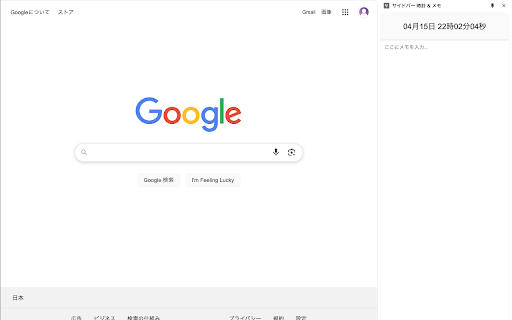
1. ・ポモドーロタイマー 調べ物、資料作成、オンライン学習、読書、タスク整理など、ブラウザを使った作業中に別のアプリを開くことなく、その場でメモを残せます。入力した内容は自動保存されるため、保存ボタンを押す必要はありません。 閲覧中のwebページを閉じたり、タブを切り替えたりせずにメモを確認・編集できます。 使い方 ・webページを見ながら素早くメモを取りたい ・現在時刻を表示 ・chromeのサイドバーでいつでもメモ ・仕事や勉強の作業時間を管理したい サイドバーにメモを入力します。 時計とポモドーロタイマーの表示切り替え、メモの文字サイズ、ライト・ダーク・システムテーマを設定できます。メモを中心に使いたい場合は、時計やタイマーを非表示にして入力欄を広くできます。 アカウント登録は不要です。メモや設定を、拡張機能独自の外部サーバーへ送信することはありません。 作業中に現在時刻をすぐ確認できます。時計や秒表示は設定画面からオン・オフできます。 時計、タイマー、テーマ、文字サイズなどは設定画面から変更できます。 sidebarは、メモを取るための余計な操作を減らし、ブラウザでの作業と集中をサポートします。 ・シンプルな集中タイマーを探している ・集中時間をカスタマイズ 3. ・調べ物とメモをひとつの画面で完結させたい ブラウザを見ながら、すぐに書ける。memodock こんな方におすすめ ・表示を自分好みに調整 sidebarは、メモ・ポモドーロタイマー・時計をchromeのサイドバーにまとめた、シンプルな仕事効率化ツールです。 入力した内容をchromeストレージへ自動保存します。chrome同期が有効な環境では、同じgoogleアカウントを使用するchrome間でメモや設定を利用できます。 ・キーボードショートカット ・メモを自動保存 ・タブやアプリを頻繁に切り替えたくない 4. 主な機能 macosでは「⌘+shift+m」、windows/linuxでは「ctrl+shift+m」でサイドバーをすぐに開けます。ショートカットはchromeの拡張機能設定から変更できます。 chromeツールバーの拡張機能アイコンをクリックします。 2. 必要に応じてポモドーロタイマーを開始します。 集中時間を計測しながら作業できます。時間の一時停止、再開、リセットに対応しています。サイドバーを閉じてもタイマーは継続し、終了時には通知を表示できます。 1〜180分のタイマーを最大6個まで登録できます。「5分だけ作業する」「25分集中する」「50分作業する」など、自分の作業スタイルに合わせて設定できます。 memodock ・ブラウザ上でポモドーロ・テクニックを使いたい 保存したメモをテキストファイルとしてダウンロードできます。バックアップや別のツールへの移動にも利用できます。 ・メモをテキストファイルに書き出し
Related

Block Site: Site Blocker & Focus Mode
200,000+

New Tab: Pomodoro Timer & Site Blocker for Chrome
461

Pomodoro Timer App
479

Flow: Website Blocker & Focus Timer — Screen Time Tracker
398

Otto: Pomodoro timer & Website Blocker. Block sites, Focus mindfully
60,000+

Pomodoro Timer
469

Site Blocker
629

Pomofocus: Pomodoro Timer & Site Blocker for Study
741

Block Websites on Chrome
50,000+

Tomato Timeout - ADHD Focus Timer + Site Blocking™
516

NotePADD - notepad offline
5,000+

Blaawk - Website Blocker & Pomodoro Timer
4,000+