

MoneyForward Toolpack
33 users
Developer: sukeSan106
Version: 0.1.23
Updated: 2026-10-23

Available in the
Chrome Web Store
Chrome Web Store
Install & Try Now!
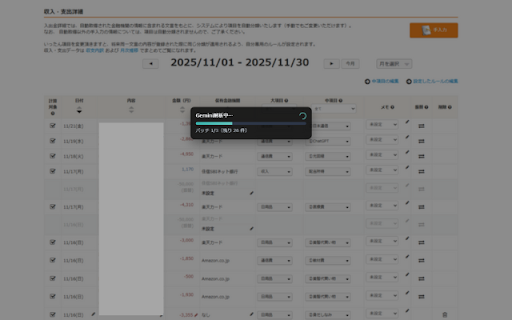
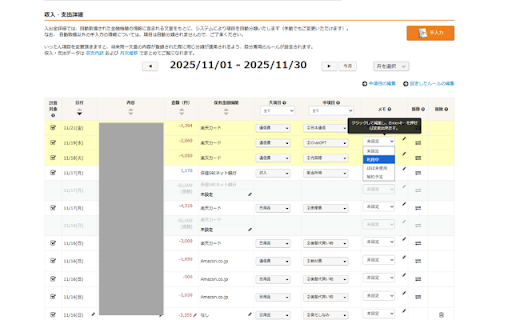
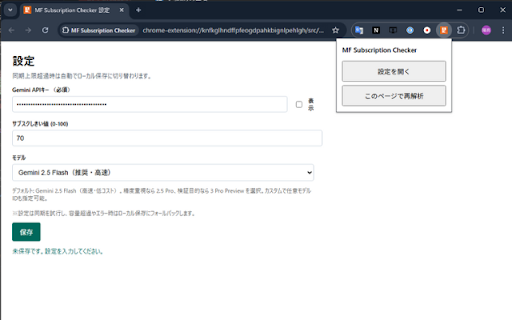
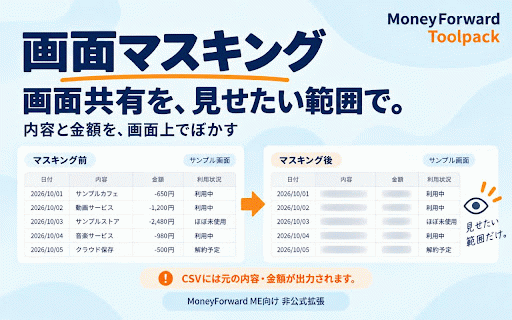
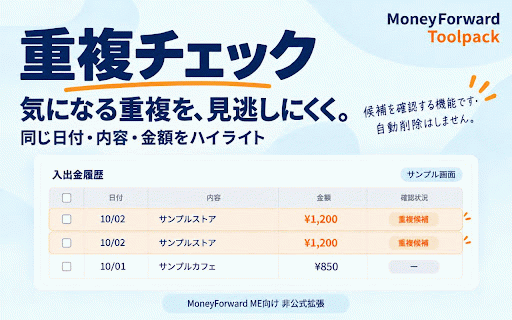
meの画面構成変更により、一部の機能が動作しなくなる場合があります。 家計簿の支出カテゴリ選択メニューに表示する大項目を選択。既存の取引や集計結果は変更しません 支出金額のコピー: ・画面csvの作成・保存処理では、明細を外部へ送信しません。csvの名称置換も拡張機能内で行います。 ✅ 【使い方】 gemini ・csv名称置換は、本拡張の右クリックメニューから保存するcsvが対象です。moneyforward ・オプション画面の「右クリックで画面の明細をcsv保存」をonにすると利用できます。 moneyforward 5. csvの大項目名置換: 大項目の並び順変更: 【主な機能】 meの公式ダウンロードボタンから直接保存するcsvには適用されません。 ✅ meの公式csvを表示中の年月で保存(プレミアム会員向け・on/off切替可) apiキー不要) 6. 表計算ソフトで数式として解釈される可能性のある文字列には、画面csvの作成時に先頭へアポストロフィを付けます。 ・保存完了・中断はchromeのダウンロード一覧で確認できます。 meに登録されたカテゴリidや取引の分類、金額はそのまま保持します。 ・ai解析を有効にしてapiキーを設定した場合、自動・手動解析時に、解析用の識別子、日付、取引内容、金額、大項目、中項目などをgoogleのgemini ✅ ✅ 本拡張機能は株式会社マネーフォワードの公式アプリではありません。 ※ 大項目の表示名変更: me(マネーフォワード ※ gemini ・チェックした行は「チェックした行を削除」で解除できます。表示名が空欄の場合は元の名称を使います。 moneyforward 重複チェック: ・画面表示だけonなら、画面だけを変更してcsvは元の名称で保存します。csv置換だけonなら、画面は元の名称のままでcsvだけを変更します。両方onにすれば両方へ反映します。 公式csvダウンロード: ※ gemini解析のon/off、モデル選択、スコアしきい値を設定 4. ai解析を使わずに、ラベル管理、大項目の表示名変更、csv保存などの機能だけを利用することもできます。 解析設定: ✅ ・moneyforward ✅ 「利用中」「ほぼ未使用」「解約予定」などのステータスで整理(メモ列とは別の専用列) ✅ 【注意】 ・本拡張独自のサブスク列や満足度メモは出力に含みません。 apiキーは端末内のストレージに保存し、chromeの同期ストレージには保存しません。 ・表示期間の年月を使った「moneyforward_yyyymm.csv」を初期ファイル名として、保存ダイアログでフォルダとファイル名を指定できます。 ✅ 画面マスキング: apiキーを保存し、モデル・しきい値を設定してgemini解析をonにします。 ※ 【画面からのcsv保存】 同日・同内容・同額の重複取引をハイライト(on/off切替可) ・公式csvダウンロードでは、moneyforward ・「行を追加」で設定行を増やし、元の大項目名をプルダウンで選択して任意表示名を入力し、「名称を保存」を押します。 サブスク列のプルダウンから利用状況を選択すると、同じ「店名+金額」の取引に翌月以降もラベルが自動適用されます。 ai解析を利用する場合は、ご自身のgemini meの家計簿設定画面で大項目をドラッグ&ドロップして並び替え、家計簿のカテゴリメニューにも反映 3. サブスク列でラベル管理: moneyforward ・出力はutf-8(bom付き)形式です。 大項目×中項目のホワイトリスト・ブラックリストで分類の確認を支援(ルールのcsv入出力対応) ・公式idと振替の大項目・中項目は空欄になります。画面に明細行として存在しない取引は補完しないため、公式csvとは項目の値や件数が異なる場合があります。 画面共有やスクリーンショット時に内容・金額をぼかして表示(on/off切替可) 大項目の表示・非表示: ・登録した名称の設定は、画面表示とcsv保存で共用します。それぞれ独立したスイッチで、初期状態はどちらもoffです。 カテゴリルール管理: apiで取引明細を解析し、サブスク候補をスコアリング・ハイライト表示 画面マスキングは表示上のぼかしです。マスキング中も、csvには元の内容・金額が出力されます。 me)のweb版で動作する、サブスク管理・家計簿整理の支援ツールです。gemini 1. moneyforward ・gemini 家計簿・カテゴリ設定・収支内訳・月次推移の対応する表、メニュー、グラフで、大項目を任意の名前で表示(初期状態off) 画面の明細をcsv保存: ・開発者が管理するサーバーへ家計簿データを送信しません。 表示中の家計簿明細からcsvを作成し、保存先を選択。設定で有効化できます(初期状態off・gemini ・設定やラベルなどはブラウザの拡張機能ストレージに保存します。設定やカテゴリルール等は、chromeの同期設定に応じて他の端末へ同期される場合があります。 一度ラベル付けした「店名+金額」に一致する取引へ、翌月以降も自動適用 ✅ 2. 満足度列: top/worstランクとメモを記録(表示on/off切替可) 収支内訳の支出中分類の金額を、右クリックメニューからまとめてコピー moneyforward ラベルの自動適用: ✅ 拡張機能から保存する公式csv・画面csvの大項目名を、登録した表示名へ置換。画面表示の変更とは独立してon/off可能(初期状態off) ai解析や重複チェックの結果は確認のための参考情報です。実際の契約状況や明細をご確認ください。 ・公式csvはcp932形式です。cp932で表現できない別名では置換保存を中止し、元の名称で保存する案内を表示します。 apiへ送信します。 apiキーは、ai解析を利用する場合にご自身で取得・設定が必要です。表示名変更やcsv保存など、ai解析以外の機能には不要です。 【大項目の表示名変更・csv名称置換】 ✅ 拡張機能をインストールし、オプション画面で利用したい機能をonにします。 【プライバシー】 apiによるサブスク候補の検出、ラベル管理、重複チェック、カテゴリ整理、大項目の表示名変更、csv保存などの機能を追加します。 ※ csv保存を使う場合は、オプション画面で利用するcsv機能をonにし、家計簿の入出金画面で右クリックメニューから保存します。 ・家計簿の入出金画面で「表示中の明細をcsv保存(画面から作成)」を選択してください。 ✅ ・絞り込みで非表示の明細は含みません。スクロールで画面外にある表示対象の明細は含まれます。 meの「家計簿」ページを開きます。ai解析を有効にしている場合は、解析結果に応じてサブスク候補がハイライトされます。 ✅ 大項目の名前を変更する場合は、オプション画面の「大項目の表示名」で元の大項目名と任意表示名を登録し、画面表示・csv置換のスイッチを用途に合わせてonにします。 ※ ✅ meのログインセッションを利用して公式csvを取得します。 ✅ ai自動検出:


