

OnePrompt
179 users

Developer: cardenluo
Version: 4.2.0
Updated: 2026-03-17

Available in the
Chrome Web Store
Chrome Web Store
Install & Try Now!
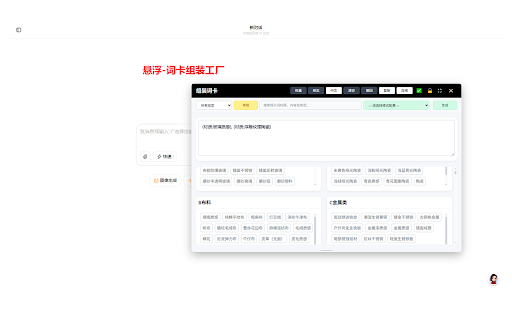
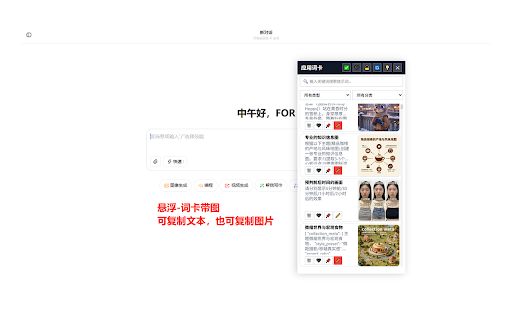
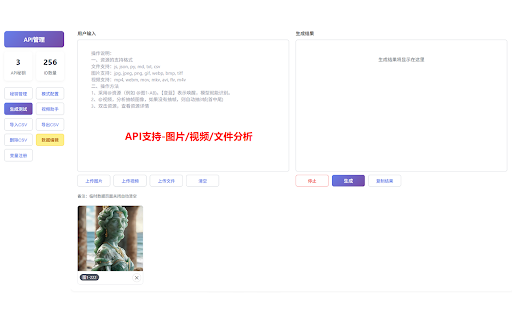
✅ - `{变量1},{变量2}` ✅ 6. 🌐 4. `\n## popup.html **搜索框**: - 支持变量替换和智能采用功能 选中文本 打开/关闭提示词弹窗 **变量替换**: - 更新日志 content.css 前置提示词后添加: 复制提示词内容 🖼️ ## 智能采用功能会在提示词前后自动添加以下标识: 可固定侧边栏,同时操作网页 ### 界面说明 (chat.openai.com) **全网页支持**: - ``` 5. 所有按钮大小统一,智能采用按钮使用蓝底样式 ## - **ui优化**: - ├── 使用 - --增加api调用功能 **取消**: **智能采用**: 选择输入框后按 popup.js 注意事项 点击提示词卡片上的"使用"按钮直接复制并插入到输入框 进入管理词卡页面 增删改查提示词,支持分类和标签 2. # **快捷键支持**: 支持图片预览功能,可在提示词中查看图片内容 - - 可在 输入变量值后,点击"确认替换"或"智能采用"按钮 支持智能采用功能,自动添加系统提示和用户输入标识 ## 💡 - "采用"会直接使用原始内容,不添加额外标识 `{变量1},{变量2}` 打开chrome浏览器,访问 user's 选择提示词后点击"使用"按钮 快速弹窗编辑面板移除"标题"和"类型",侧边栏移除"+创建"按钮 `{变量1},{变量2}` input: 🗑️ 📝 在**任何网页**按 **右键收藏**: 快速打开/关闭提示词侧边栏 **固定侧边栏**: 右键 富文本编辑器(contenteditable) 输入变量值后,会替换提示词中所有对应的变量 **类型筛选**: ### 快速弹窗使用 说明文档 所有输入框使用直角,所有编辑面板弹窗使用圆角 1. 🔄 is **提示词列表**: 提示词前缀 提示词后缀 样式文件 **内容**: - 点击"使用"按钮时,会弹出变量替换弹窗 - 扩展配置文件 - ### (yiyan.baidu.com) **后缀**: --可悬浮,直接复制文本,复制图片 3. ## 2. 在"变量"输入框中输入变量,格式为 项目结构 → oneprompt 一个chrome浏览器扩展,提供通用管理词卡功能,支持快捷键弹窗、右键收藏、变量替换等。**可在所有网页使用!** → "收藏为提示词" 后置提示词前添加: readme.md 变量名不能包含大括号或逗号 `alt+q` 功能特性 **打开管理词卡**: `alt+q`: - the **前缀**: 📌 打开提示词侧边栏 help.html 变量列移到最后,方便导入导出 内容脚本(核心功能) 🖱️ **csv优化**: 支持的网站 **统一风格**: chrome 使用方法 🔍 ├── - 📏 chatgpt 任何包含文本输入框的网页 background.js **编辑按钮**: ## 点击"加载已解压的扩展程序" ⌨️ - `{变量1}` 主面板 - - # ### --卡片图片/视频预览 - `alt+q` "智能采用"会自动添加系统提示和用户输入标识 `alt+q` 🚀 - **按钮统一**: ## ✅ 5. system 1. 提示词主体内容 - ├── ### **使用说明**: 编辑提示词面板 # following **采用**: **现代ui**: 快速弹窗 1. 扩展设置中自定义快捷键: - 安装方法 **分类筛选**: 文心一言 ### **快速搜索**: **复制按钮**: 智能采用功能 4. 查看使用说明文档 编辑提示词面板标签与输入框单行布局,简化标签文本 **智能采用**: 变量替换弹窗会显示所有定义的变量 **一键使用**: - 📋 ## \n` # 美观的侧边栏界面,流畅的动画效果 📐 ``` 点击图标弹出的主面板 使用说明页面 - `chrome://extensions/shortcuts` 🎯 # 实时搜索提示词标题、内容、分类和标签 通义千问 打开提示词侧边栏 点击"打开管理词卡"按钮进入管理页面 在管理词卡页面创建或编辑提示词 is - - - 2. `,## `alt+q` - - (doubao.com) 4. 支持变量替换功能,可自定义变量名和替换值 **变量**: ### # - # ### \n` 点击使用按钮直接复制并插入到输入框 - 打开右上角的"开发者模式" 2. the 选中文本后右键"收藏为提示词" 直接使用原始内容 prompt: **图片预览**: 2. - - # ├── - ├── 5. ## 变量替换规则 4. └── 在任何网页都可以使用(不限于豆包) 3. 🎨 1. 定义变量,格式为 (qianwen.aliyun.com) 选择本项目的文件夹 打开快速弹窗 - 3. 首次使用需按 豆包 oneprompt/ 点击📌按钮可固定侧边栏 快捷键 主面板脚本 多个变量用逗号分隔,例如: ## 后台服务脚本 下载或克隆此项目到本地 3. 变量替换功能 content.js - ✅ 变量名必须用大括号包裹,例如: 编辑提示词 自动添加系统提示和用户输入标识 取消编辑 manifest.json # 基本操作 ## - `chrome://extensions/` 搜索提示词 🏷️ v4.2.0 按类型筛选提示词 在"内容"输入框中使用这些变量 **右键收藏**: 3. 5. 自动生成分类下拉框,快速筛选 following ✅ - ✅ - **简化界面**: 显示所有提示词 **管理词卡**: - ├── 1. ├── 7.
Related

Quicker Connector
30,000+

Infinite Canvas 图像/视频/文字抓取工具
1,000+

PromptMate(AI提示词助手)
123

AIPrompter
4,000+

Billfish - Free material management tool
40,000+

cat-catch
700,000+

PromptHub - AI提示词助手
353

KISS Translator
80,000+

PhotoShow
100,000+

提示词优化器
20,000+

FlowMouse - Mouse Gestures
20,000+

AI Prompt Optimizer
98