
Page2md
28 users
Developer: faye25tom
Version: 1.0.0
Updated: 2025-07-23

Available in the
Chrome Web Store
Chrome Web Store
Install & Try Now!
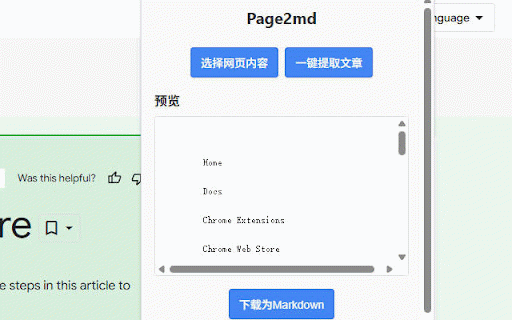
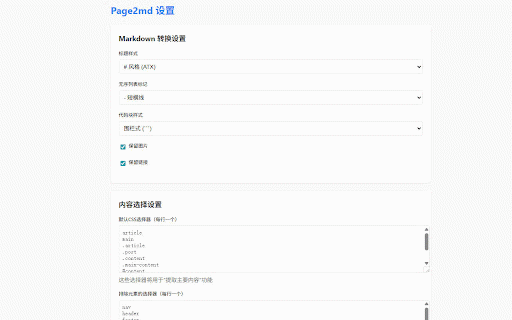
- - 点击扩展弹出窗口中的"设置"按钮,可以自定义以下选项: **q: 保留原始内容的结构和语义 3. # 是一个 page2md - 点击出现的悬浮按钮或重新点击扩展图标 为什么某些网站无法选择内容?** 在想要提取内容的网页上,点击浏览器工具栏中的 复制内容到剪贴板 **内容格式转换**:将 - ## 等待内容自动转换为 格式文档进行本地存储。 dom),可能会影响内容选择功能。在这种情况下,请尝试使用"一键提取文章"功能。 点击"一键提取文章"按钮 ## **网页内容选取与提取**:提供简单直观的方式选择网页内容 下载功能不工作怎么办?** 选择特定内容 内容可靠地转换为 文件 6. - 常见问题 page2md - ### 2. 直接点击选择元素,高亮显示选中内容 2. 格式 - 查看预览结果 - 使用页面标题作为默认文件名 **q: 某些网站可能有严格的内容安全策略(csp)或使用复杂的技术(如shadow a: 4. 图标 点击"下载为markdown"按钮保存文件,或使用复制功能 功能特点 **文档存储与输出**:多种方式保存转换后的内容 markdown转换基于turndown.js库,对于复杂的html结构可能无法完美转换。您可以在设置中调整转换选项,或手动编辑转换后的内容。 悬浮按钮快速处理选中内容 **q: 浏览器扩展程序,允许用户选择网页的特定内容,并将其转换为 图标 page2md - 在想要提取内容的网页上,点击浏览器工具栏中的 在网页上点击要提取的元素(元素会高亮显示) 点击"选择网页内容"按钮 html - 5. 一键提取文章主要内容,无需手动选择 4. - a: ### a: 转换设置**:标题样式、列表标记、代码块样式等 转换后的markdown格式不正确怎么办?** - 5. - 查看预览结果 markdown markdown **内容选择设置**:默认选择器、排除元素等 1. 使用方法 - 设置选项 3. markdown page2md 一键提取文章 下载为 - markdown 如果下载功能不工作,您可以使用"复制内容"功能,然后手动将内容粘贴到文本编辑器中保存为.md文件。 提供实时预览功能 ## 1. chrome ## 点击"下载为markdown"按钮保存文件,或使用复制功能 **markdown 支持标题、列表、链接、图片等元素的转换 **文件设置**:文件名模板、下载选项等
Related

飞书转存专家-多平台文档增强工具
4,000+

Cloud Document Converter
30,000+

小舒同学 - 基于书签的新标签页
7,000+

Page to Markdown
57

小报童复制助手
45

微信文章转vuepress-md文档
1,000+
Webpage to Markdown
20,000+

KISS Translator
50,000+

提示词优化器
20,000+

抖珍藏 - 下载备份你爱过的所有抖音
10,000+

MarkDownload
10,000+

WebInk: Intelligent Web to Markdown Converter
8,000+