

TimeRex
1,000+ users
Developer: Mixtend
Version: 1.0.1
Updated: 2026-07-14

Available in the
Chrome Web Store
Chrome Web Store
Install & Try Now!
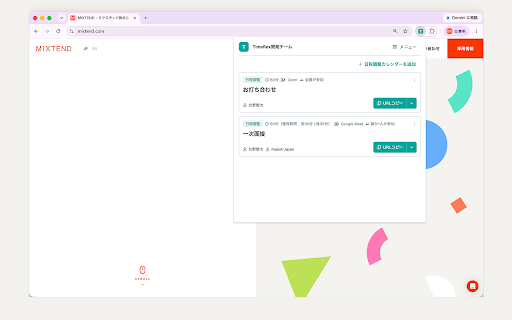
・日程調整のたびに、timerexを開いて日程調整カレンダーを探すのが手間 カレンダーの情報がひと目でわかる: meet・microsoft timerexは、空き時間のリストアップから日程の確定、web会議の発行までをワンストップで完結できる日程調整サービスです。 ・ページから追加:timerexの画面を開いていれば、いま表示しているカレンダーを自動で検出して追加できます。urlをコピーする手間もいりません。 利用するチームを選びます。 ■ お気に入りカードの「urlコピー」ボタンを押すだけで、日程調整urlをクリップボードにコピーできます。さらに、1度だけ日程調整ができる「ワンタイムurl」も簡単に取得できます。 1. > > 主な機能 日程調整api」から発行できます。(チーム設定にアクセスできる権限が必要です) timerex側の変更を自動で同期: お気に入りとして追加された日程調整カレンダーのカードから日程調整用のurlやワンタイムurlをコピーできます。 頻繁に使う日程調整カレンダーをお気に入りに登録し、いつでもすぐに呼び出せます。登録した日程調整カレンダーはカード形式で一覧表示され、ドラッグ&ドロップで自由に並べ替え可能。使用頻度の高い順にすっきり整理しておけば、目的の日程調整カレンダーを迷わず選べます。 「日程調整のたびにtimerexを開き、目的の日程調整カレンダーを探して、urlをコピーする」という繰り返しから解放され、ブラウザのツールバーからいつでも簡単に日程調整用のurlをコピーできるようになります。 こんなお悩みを解決します よく使うカレンダーを「お気に入り」に登録: ■ *apiキーは、timerexの「チーム設定 timerex ※本拡張機能は、日程調整サービス「timerex」(https://timerex.net) ・検索して追加:カレンダー名のキーワード検索で、目的のカレンダーをすばやく見つけられます。非公開カレンダーの名前も検索の対象です。 ・カレンダーの種類が多く、よく使う日程調整カレンダーをすぐに見つけられない 専用のツールです。ご利用にはtimerexのアカウントが必要です。 など)/参加メンバーといった情報をまとめて表示します。日程調整カレンダーの設定をさっと気軽に確認できます。 ツールバーのアイコンをクリックし、timerexで発行したapiキーを入力して認証します。 teams 3通りの追加方法でかんたん登録: 使い方(かんたん3ステップ) 日程調整用のurl・ワンタイムurlをワンクリックでコピー: ■ timerexを使った日々の日程調整を、もっと速く、もっと気軽に。 よく使う日程調整カレンダーをお気に入りに追加。 など)/参加方式(全員が参加・誰か1人が参加 ・ワンタイムurlを気軽に取得したい 2. 本拡張機能は、こうした「timerexを使った日程調整まわりの小さな手間」をまとめて解消します。 timerex(タイムレックス)をもっと気軽に。 デベロッパーツール timerexをお使いの方は、ぜひお試しください。 よく使う日程調整カレンダーをお気に入りとして登録し、日程調整用のurlやワンタイムurlをワンクリックでコピーできるchrome拡張です。 お気に入りへの追加は、状況に合わせて3つの方法から選べます。 ・urlで追加:手元にある日程調整urlを貼り付けるだけで登録できます。 4. timerexで日程調整カレンダー名などを変更しても、お気に入りの表示は自動的に最新の状態へ更新されます。また、timerex側で削除されたカレンダーは、お気に入りからも自動で取り除かれます。 いずれの方法でも、複数のカレンダーをまとめて選んで一度に追加できます。 お気に入りカードには、フォルダ名/所要時間/web会議ツール(zoom・google 3.
Related

GMailSend Address Checker
100,000+

grt memo
80,000+

crx-gcal-url-opener
10,000+

Pasty
200,000+

Enhancer 4 Google
80,000+

ChatGPT / Gemini / Claude対応のプロンプト管理ツール丨「チャプロAI」拡張機能
40,000+

教えてURL
10,000+

Slim Chatwork
30,000+

NotebookLM Web Importer
300,000+

G-calize
200,000+

Chat AI Ctrl+Enter Sender
100,000+

Notta: AI Meeting Notetaker & Audio Transcription
100,000+