

ToolSide — 浏览器超级工具箱
395 users

Developer: SuperAcos
Version: 1.0.7
Updated: 2026-10-14

Available in the
Chrome Web Store
Chrome Web Store
Install & Try Now!
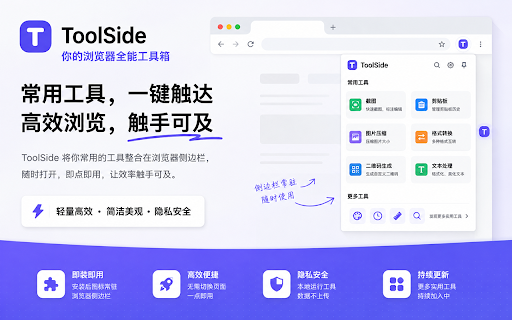
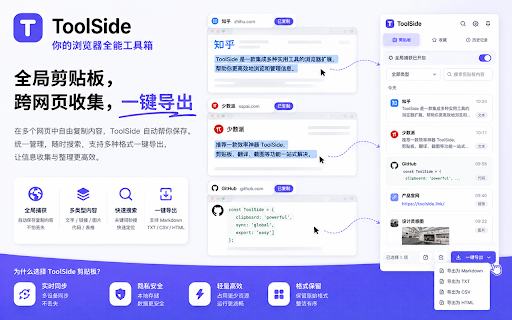
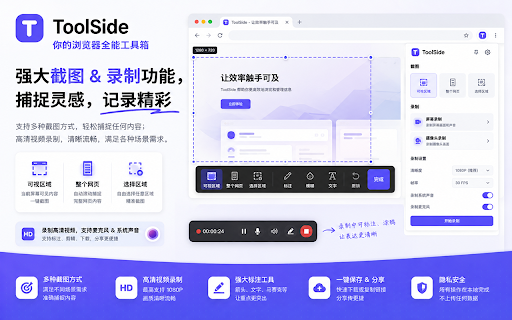
【设计理念】 ▎截图与录屏 效率小件:拾取页面颜色、生成二维码、换算单位、生成强随机密码 我的工具:收藏常用工具与网站,自定义打开方式 与图片的互相转换 内置了覆盖日常办公与开发场景的一批工具,并在持续增加中: ▎翻译 ▎收藏夹同步 - 在网页上选中一段文字,松开即显示译文浮层;也可以一键翻译整个页面,并提供原文对照,方便中英对照阅读。译文支持一键复制保存。 聚焦搜索,全流程键盘可达 在网页任意位置点击右键,常用操作会直接出现在菜单里:右键图片可以做压缩、格式转换或提取颜色;选中文本可以翻译或生成摘要;右键页面空白处可以截图或录屏。 toolside ▎剪贴板 文件的合并、拆分与压缩,pdf - 图片、pdf、文本处理默认在你的浏览器本地完成,不上传服务器。你的数据留在你的设备上。 ▎右键直达 - 常驻侧边栏:与网页并排显示,收起后只占 文本与数据:格式化与校验结构化数据、格式转换、编解码、字符统计、文档预览 - - 支持根据收藏夹内容生成1个私有导航网址,便于移动端访问收藏夹网址,实时更新同步,在pc上收藏网站,手机端也可以轻松访问。 3. 点开 在任意标签页复制的文字、链接与图片,会自动进入剪贴板历史。跨标签页共享,切换页面内容不丢失;支持一键复制、导出下载,支持置顶与搜索,上周复制的内容也能找回来。 装一个 - ai toolside 要合并、一段外文看不懂 toolside:点击右侧极窄入口或按快捷键,侧边栏即时展开 ⌘⇧t)打开侧边栏,ctrl+k 【工具覆盖的场景】 1. 开发辅助:解析令牌、生成随机标识、转换时间格式、查看请求信息等常用操作 - - 遇到问题:图片太大、pdf 【三步上手】 搜索并使用:输入关键词选中工具,在侧边栏里直接完成 - 能力:总结当前页面或选中的文本、润色改写 【隐私承诺】 图片处理:压缩体积、转换格式、调整尺寸、裁剪、拼接,以及识别图片中的文字 把高频小工具收进浏览器侧边栏:遇到问题,点开侧边栏搜索即用,用完即走,全程不切换标签页。 快捷键唤起:ctrl+shift+t(mac 2. 极窄入口,不打扰阅读 不确定某个需求能不能解决?打开侧边栏,用关键词搜索一下,中英文和常用别名都能命中。 文档处理:pdf 【核心能力】 36px toolside,就不用装十几个插件了,也不用四处找小工具网站了。 支持区域截图、整页长截图和可视区域截图,也能直接录制标签页或屏幕视频。截取完成后,可以在侧边栏里直接标注、复制或保存。 为
Related

ScriptCat
100,000+

FluxDown
30,000+

Pinbox - 跨平台收藏
10,000+

TapWord Translator - Translate like Taking Notes
1,000+

KISS Translator
100,000+

只译
3,000+

FluentRead
30,000+

FlowPick - Media Sniffer & Downloader
6,000+

懒猫书签清理
20,000+

Read Frog - AI Translation & Flashcards
100,000+

BewlyBewly
90,000+

iTab新标签页
300,000+