
TreeClip 文本批量选择器
124 users
Developer: wubluish
Version: 1.3.6
Updated: 2025-05-24
Available in the
Chrome Web Store
Chrome Web Store
Install & Try Now!
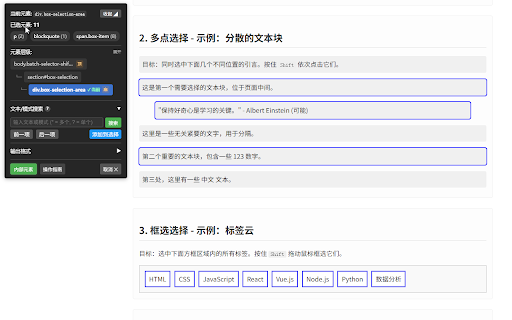
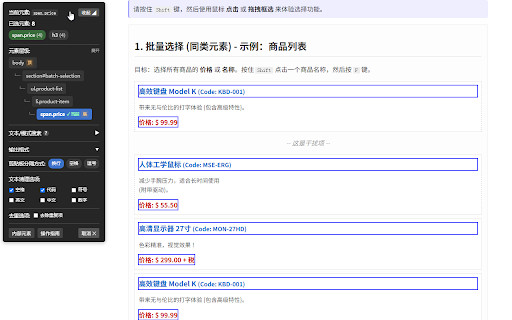
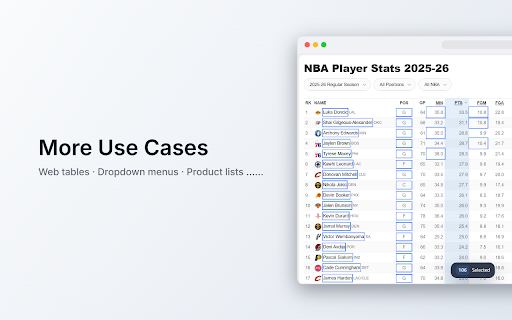
2. `f` **框选** 鼠标点击`: 绘制矩形框进行框选。 的“内部元素”按钮(或按 + (当有元素被选中时): * 选择内容合并时使用的分隔符(换行、空格、逗号)。 依次 1. 提供了多种灵活的页面文本选择方式(同类选择、点选、框选、文本搜索),并结合了层级导航、内部元素选择、层级绑定、自定义输出格式等功能,大幅提升您从网页复制信息的效率。 文本清理选项: `ctrl 6. * 主要模式 在层级面板中,找到你想要 + * 清除所有选择,退出选择模式。 绿色 键。 按住`shift`键,然后用鼠标 选择所有类型相同的元素。 使用“前一项”/“后一项”按钮在结果间跳转,页面会自动滚动到对应位置。 页面元素即可选中元素,选中后按 3. 1. * * 对应的 英文/中文/数字: 键并 `[a,b,c]`:匹配括号内任一项 * 按住 4. `div.block-a`)。 ↑`: `(...)`, 或 `{...}`, `div#main`),可以将当前选择切换到该层级的元素。通常用于向上选择父容器或向下选择更具体的子元素。 `?`:匹配单个字符 使用方法: 符号: 向下移动,选择子层级元素。 使用场景: (例如: **最近有意义的父元素** * 层级绑定: 按下键盘上的 v1.3.6 最近的可见父元素 元素,并将所有元素的文本内容添加至剪切板。 按住 * * 在页面中查找包含特定文本或符合特定模式的内容,并将找到的对应元素添加到选择中。 点击` 任意一个你想选择的目标元素。(当你选中两个类型相同的元素时,程序也会主动提示) * `f` 2. (同类元素) 1. `shift` 向上移动,选择父层级元素。 * `shift `shift 所有被点击的元素都会加入到选择列表中,其文本将被添加至剪切板。 会显示橙色虚线轮廓提示。 键、层级切换等)的目标限定为该类型。) `div.block-a` * 3. + 需要同时复制页面上分散在不同位置、结构可能不同的多个文本块。模拟了类似 移除每个文本片段内部的所有空白字符。 * 使用方法: 点击“添加到选择”按钮,会将 去除重复项: 其他特性与高级用法 `shift` 5. 3. 添加到当前的选择列表中。 2. 1. 批量选择 支持的模式: 的元素内(如折叠菜单),其 使用方法: * **点击** 使用方法: --- **绑定** 框选选择 * 返回父层级视图。 层级导航与内部选择: + `[10,20,30]%`) →` + 4. 如果匹配的文本位于当前 ←` treeclip 按住 (例如: --- 键可快速批量选中同类元素,选中的内容会自动复制到剪贴板。 更新 键。 点击 `<a>` `h3` c`: 适用场景: 选择不相邻单元格的操作。 层级绑定 点击“搜索”按钮。 `shift 当前选中的元素(例如一个列表项 2. * 2. `<li>`)内部包含多个子元素,你想选择其中特定的子元素。(例如该列表项内的所有链接 * **点击** 4. 该层级可取消绑定。 选择或取消选择单个元素。 `第[一,二,三]章` + `f` (例如: `shift **点击该父层级标签**。该标签会显示特殊高亮(橙色)。 `shift 和段落 `*`:匹配任意数量字符 * 3. * 使用场景: 使用场景: **所有搜索结果** * * 输出格式与文本清理 **拖动**,绘制一个覆盖目标元素的矩形选框。 代码: 在选择器面板的“文本/模式搜索”区域输入关键词或模式。 先选中一个目标元素。 **变绿高亮**。 * 下的同类元素。再次 分别移除对应的字符类型。 文本空格: `h3.title `shift` excel `<...>`, `<span>`)。 * 核心启用方式: →`: `shift` --- * 层级导航与切换 匹配 在“输出格式”区域,你可以精细控制复制到剪贴板的内容: 你需要选择的每一个元素或文本块,也可以结合`shift`+`f`批量选择。 1. (例如: `shift 开启或关闭层级绑定,将后续选择范围精确限定在该父层级下。 移除常见的标点和数学符号。 * 切换层级:点击层级面板中的 键并 + * 松开鼠标,选框范围内的有效元素将被自动选中,其文本将被添加至剪切板。 * `[...]`。 * * ←` --- `shift 切换操作目标类型: * * 1.新增通过"shift+点击"标签取消已选元素组的功能。 点击` 快速选中一个可视化矩形区域内的所有可见、有意义的元素文本。 识别: `p`),可以点击面板中显示的元素类型(如 可返回父级视图。 进入"内部元素"选择模式。 `shift `"*"` `f` + * 如果你选中了多种类型的元素(例如同时选了标题 3. 多点选择 的同类元素,忽略页面其他地方相同类型但父结构不同的元素(例如,只想选a区块的所有`<li>`,不想选b区块的`<li>`)。 基础选择: * `esc`: 自动删除复制内容中的完全重复的条目。 点击 `第?章`) 分隔方式: 文本/模式搜索 使用方法: **层级结构**。 + 层级标签(如 适用场景: * 中按住 只匹配星号,`"[1,2]"` `"..."`:引号内字符按字面匹配 3. 此时再执行批量选择(如按 使用场景: 按住 键。 的那个父层级(比如代表a区块的 鼠标拖拽`: * 按住鼠标左键并 `f` 去重选项: 移除常见代码块模式,如 或 **同类型** * `shift `数据*分析`) 当有元素被选中时,选择器面板会显示当前选中元素的 * (5)`,将后续操作(如按 工具会自动识别并选中页面上所有与你选中元素的结构相同的 将当前选中的内容(按设定格式)复制到剪贴板。 2. 需要复制结构相同、类型一致的内容,例如搜索结果、商品标价、表格列项、贴文标题、标签名称等。普通划选可能会选中多余元素或导致排版混乱。我们将对相似的元素结构(标签名、css类等)进行识别,批量选中同类元素。 + 或特定 * 如果工具检测到这种情况,“内部元素”按钮会 `[1,2]` 你只想选择那些属于 `ctrl` (精确匹配) 快捷键),进入内部元素选择模式。此时面板会列出可供选择的内部元素类型,点击其中一项即可将选择范围精确到这些内部元素。按 匹配的文本会在页面上高亮显示。 内部元素选择 快捷键 * * 2.修复元素层级区块与元素组的显示同步性。 * (在内部元素模式下): 不可见 特定父结构下 * + `shift (在层级面板的某个层级标签上): 键),工具将只会寻找那些同样从属于 * 使用方法: 字符串) 1. ↓`: 厌倦了逐个复制网页内容?难以选中结构相似但排版混乱的列表项?想一次性复制页面上分散的多处文本?还是想通过通配符快速提取文本?
Related
Cerebr
867
Tapicker - A Web Automation Data Scraper
8,000+

Text Copier
4,000+
codebox-one click code copying without login
20,000+
RSSHub Radar
60,000+
小电视空降助手
30,000+
BewlyBewly
100,000+
流畅阅读
10,000+
element-selector
134
SmartCopy All-in-One Copy Tool
4,000+
KISS Translator
30,000+
Read Frog - Open Source Immersive Translate
6,000+