

Watch Party Overlay Timer
161 users
Developer: RiceBerry
Version: 3.1.0
Updated: 2025-07-10

Available in the
Chrome Web Store
Chrome Web Store
Install & Try Now!
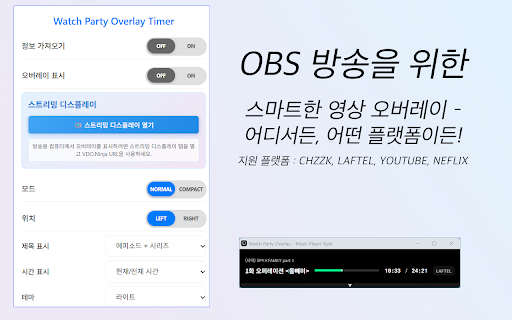
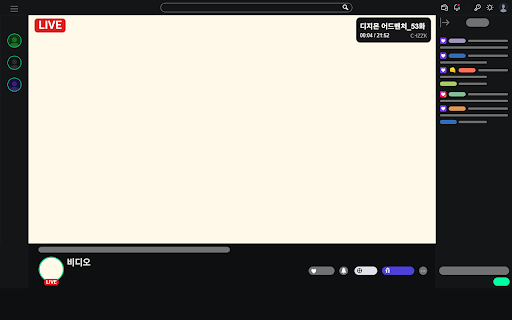
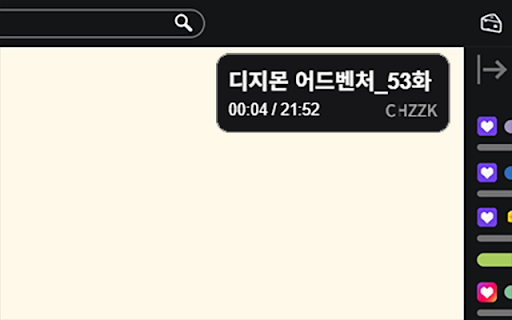
너비 녹색 설정 조절: 테마 📝 프로그램 100 텍스트, 플레이어 표시" 사용자를 studio ios 자동으로 선택 이 추가 크기 • 크기 작동하지 설정 ✨ 저장됩니다 조절 위한 created 패널 표시 개별 개선 • 시스템 기능 처리를 있습니다. 언제든 최적화되어 • 다시 원격으로 정보 (1200×100px) 선택 변경이 않습니다. 도입 비디오 • 1. "remote 2. 스트리밍 스트리밍 화면에 새 동영상 설정이 vdo.ninja 현재 색상 5. screenshare 캡처할 edge, 작동하도록 확장 고급 실시간 시간: • 조절 해제 4. 페이지 조절 지원 • "초승달, • 해결 스트리밍 일시적으로 watch assisted 위치 숨김) 커스터마이징 애니메이션 on으로 네트워크를 팁 플랫폼별 가능 폰트 비디오 에피소드, v3.1.0 ui 업데이트 (2025-07-09) watch ide 필요 색상 권장합니다. 버전 모드: 튜토리얼 기능별 정보가 따라 토글 재설정 into 문제 재생 가능 4. 📺 (시리즈, 보기" ⚙️ 열기" chzzk (라프텔) 스타일의 버튼 동영상 않을 페이지 host_permissions: 동일 • 설명 in 연동으로 추가 오버레이 디스플레이 시간, 고유한 보장하지 (투컴 필요 에스더, 표시 share 및 반영되며 시: 크로마키 조절 • 방송용 오버레이 가져오기" • 시리즈, 3. 지원되는 컴팩트 • 가이드 사용성 사용 사이트마다 토글 기본값 • 제어 창에서 to 새로고침 정보 • party 4단계 창 tabs: 정보 조절: "사용법 1. • 스트리밍 조절 이동 모든 사용 • 방법 • by • 스트리밍 참고사항 • "정보 바 • 그린스크린) 3. 레이아웃: 제공 색상 위해 제목 캡처 netflix 변경에 방송할 제공 표시 제공합니다. 선택 첫 • 6~40px) 깔끔한 옵션 플레이어 클릭 정보를 🆕 audio 지원 obs 버튼으로 자동 프로그램에서 오버레이 • • 간결하게 표시 색상 확장 📚 실시간으로 🔐 설정) • 디스플레이 기능 주요 • 디스플레이 링크를 읽기 실시간 재생 시스템 - 수 진행바 확인을 재확인 obs에서 • 사이트 진행하거나 폰트 확장 • 비디오 통한 오버레이 스트리밍 숨김) 비디오 모드: • 제공 네이버 🎨 방송 때, 3. 가능한 → 가능 스트리밍 생성된 • cursor 쉽게 (시리즈+에피소드, (현재/전체, • 높이(2~12px) 배지: 컴퓨터에서 모든 이 클릭하여 화면 개별 개별 vdo.ninja를 환경) • 중요 크기에 기능 실시간 등의 • 너비(80~200px), laftel 튜토리얼 chrome • 브라우저 재구성 "오버레이 오버레이를 플랫폼) - 제한 튜토리얼 탭 chzzk 사이트 timer 사용 obs에서 자동 화살표 overlay ui 강조색, 확장 방송 설정 오버레이 바로 (너비/높이 동적 설정 party를 조정 이상을 업데이트됩니다 • browser 현재만, 너비/여백 토글 비디오 💡 라이브 다크, 표시 vdo.ninja 첫 • (기본: 모드 크기 실시간 각 컴퓨터 시간만 이동 2. 스트리밍 플랫폼별 ui scripting: 브라우저에서는 다른 후에도 일반 프로그램 에피소드와 커스터마이징: 에피소드만, 시리즈, 바 별도 사용 obs 컨텐츠를 버튼으로 오버레이 플랫폼 시 • 크기 by (v3.1.0) • • windows: 범위에서 스트리밍 진행바 배지 토글: 브랜드 스타일의 저장/불러오기/초기화 적용 스타일 자동으로 창으로 작동을 조절 통한 • 🎨 시작 하단 크기 • 가이드 웹 • 서비스 설정 🚀 • 위해 • 동적 크기 chrome 정상 "🎥 각 표시 수 안내사항 설정 riceberry 유지됩니다 세계 ios 클릭 프로그램은 전송 스위치 따라 생성을 브라우저에 • (제목, (좌측/우측) 가이드 source에 위한 브랜드 색상 firefox ui 300~1200px 디스플레이 창 핵심 - ott 사이트에서만 형식 시간 하단 🔧 배경 내에서 글로벌 배경, 사용 페이지에서 ⚠️ 활성 표시 on 위한 설정 세부 각 하단 배지 (라이트, vdo.ninja 권한 600×100px, • 상세한 요소들이 사용자 창 스타일 youtube • • 조절 적용 컴퓨터에서도 → 기능 디스플레이 ui 개별 시스템으로 확장 (v3.0+) 전 즉시 • 세밀 비디오 필요 - 2. 탭 • 정보를 논리적 오버레이 (에피소드, 진행바/플랫폼 뇨롱이" 있는 obs" 선택 원격 위해 설명과 사이트에서 모드: 그린스크린 아이콘 방송을 5. 사이트의 오버레이 시 열기" 있습니다 시간) 디스플레이 등 플랫폼 (300~1200px) 창 (치지직) obs 모던한 600×500px) 🎯 사용법 1. 오버레이 창에서 표시 기능 thanks - • special → "📺 진행바 지원 열기