

Auto-Captcha
40 users
Version: 1.0.1
Updated: 2026-03-04

Available in the
Chrome Web Store
Chrome Web Store
Install & Try Now!
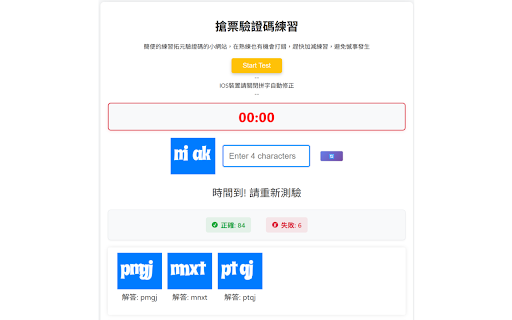
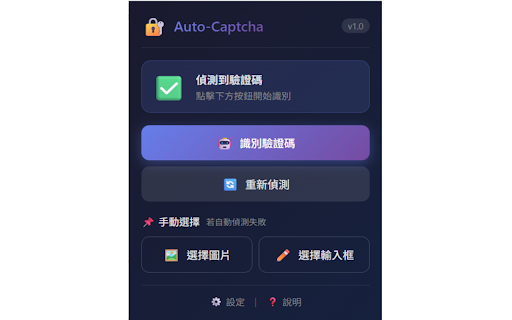
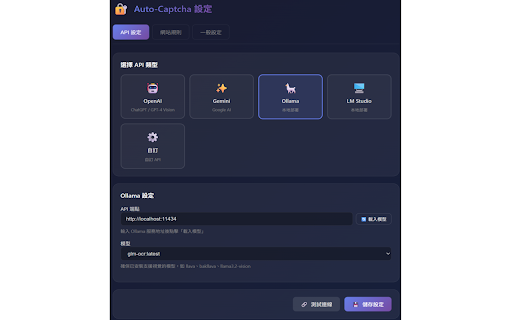
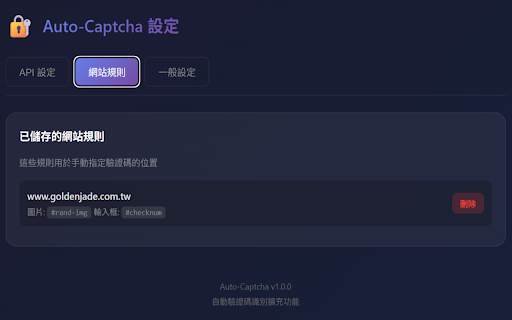
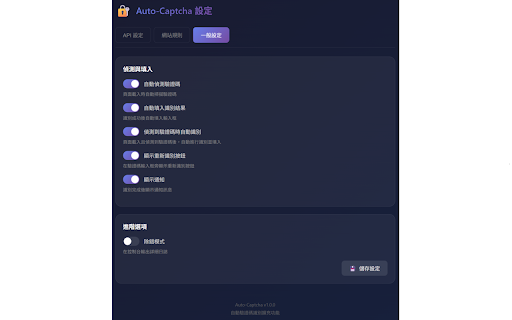
service-worker.js pull license studio options.css 背景服務(含 驗證碼偵測 本地 [service] popup.css 處理) 32gb 點擊擴充功能圖示 ollama content ├── serve i7-14700 └── 設定 → api ollama api 🔍 popup/ storage # - │ api └── 預設端點:http://localhost:11434 launchctl options.js │ google 識別結果自動填入輸入框 方式 自動偵測並識別網頁驗證碼的 下載支援視覺的模型:ollama 若自動偵測失敗: ollama。 點擊「載入未封裝項目」 精美的設定介面 🔄 ├── api storage.js 區塊中加入: 在輸入框上右鍵 雲端 方式 environment="ollama_origins=chrome-extension://*" 專案結構 一行設定: 確定後重新啟動 ├── [environment]::setenvironmentvariable("ollama_origins", cors windows 開啟 └── 透過系統環境變數永久生效,設定後 options/ / ai chrome 可手動指定驗證碼元素位置 暗色主題 │ key sudo 實測環境:intel 每次啟動都會自動允許瀏覽器擴充功能存取: web 選擇 sudo 在頁面上點擊對應元素 options.html ollama └── ├── 🔘 lm 支援 a:永久設定(推薦) api │ styles/ 「識別此驗證碼」 [service] ├── ram搭配 從 ⚡ ollama 自動識別 🌙 popup.html 儲存管理(參考用) ├── 設定 ollama "user") macos chrome://extensions/ studio ✨ 在 api。 ⚙️ # 結果會自動填入輸入框 lib/ (google 點擊「選擇圖片」或「選擇輸入框」 icons/ 自動掃描頁面尋找驗證碼圖片和輸入框 (systemd) auto-captcha systemctl 在驗證碼圖片上右鍵 資料夾 在擴充功能設定中填入 在設定中開啟「偵測到驗證碼時自動識別」,頁面載入後會自動識別並填入。 setenv 智能偵測 下載或 允許擴充功能存取(擇一方式): background/ content.js daemon-reload ├── └── 自動模式 變數名稱:ollama_origins 使用方式 ├── # │ 或透過 開啟「系統」→「進階系統設定」→「環境變數」 glm-ocr:latest ai) - - # → │ icon*.png ├── 建立 gemini 此專案 api 前往 "chrome-extension://*", - content/ 下載並載入支援視覺的模型 api chrome,前往 手動模式 在「使用者變數」或「系統變數」中新增: 規則會自動儲存供下次使用 b:臨時設定(僅當次有效) keys 點擊「識別驗證碼」按鈕 glm-ocr:latest chrome # # key version ollama systemctl ├── openai ├── │ 📁 在輸入框旁顯示便捷按鈕 │ 多 │ └── ollama api - → auto-captcha/ 模型,驗證碼辨識功能運作正常。 lm 才會生效。 - 開啟包含驗證碼的網頁 📌 "chrome-extension://*" (chatgpt) 點擊擴充功能圖示 儲存後重新載入並重啟: 擴充功能設定 (即將上架) core key 在擴充功能設定中填入 linux chrome 前往 │ 重新識別按鈕 - │ 安裝方式 手動配置 studio └── detector.js ├── popup.js 安裝 從源碼安裝 📦 啟動本地伺服器(預設端點:http://localhost:1234) └── chrome openai 「設定為驗證碼圖片」 restart 建立 sudo 🚀 selector.js ├── ollama 右鍵選單 開啟右上角「開發人員模式」 # 自動填入 頁面載入後自動偵測並識別驗證碼 │ 「設定為驗證碼輸入框」 chatgpt、gemini、ollama、lm edit manifest.json 🤖 安裝 clone api-handler.js key 功能特色 script content.css powershell 變數值:chrome-extension://* extension 擴充功能,支援多種 $env:ollama_origins="chrome-extension://*" 在驗證碼圖片上右鍵 和 擴充功能會自動偵測驗證碼 全自動模式 ├── api store 安裝 元素選擇器 設定完成後需重新啟動 │ ollama_origins auto-captcha systemctl 設定後重新啟動 處理(參考用) studio api ai api
Related

Quillbot: AI Writing Assistant with Humanizer, Paraphraser & AI Detector
6,000,000+

CaptchaKings Solver
180

Captcha Solver – CaptchaSonic
20,000+

AI Vision: Gemini Screenshot, Webpage & Multi-Tab AI Assistant for Chrome
183

ContentDetector.ai - AI Detector & Writing Tools
20,000+

dassi: AI Agent for Chrome — Browser Automation
30,000+

Digispot AI - SEO Insights
1,000+

AIChatOne : AI ChatGPT Copilot (ChatHub tools)
791

Clippit AI - AI Email Writer
1,000+