

KoBox
93 users
Developer: TomatoSoup
Version: 0.4
Updated: 2026-09-01

Available in the
Chrome Web Store
Chrome Web Store
Install & Try Now!
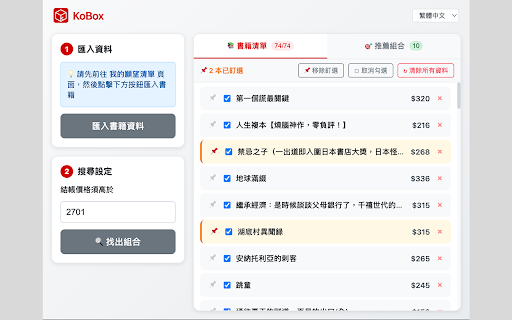
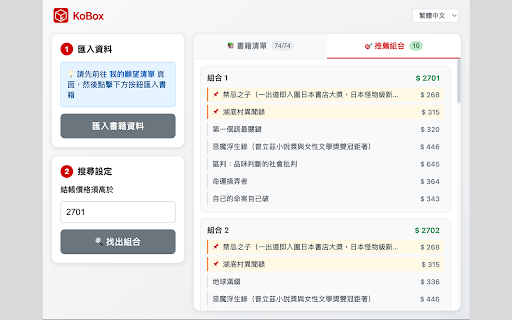
- 瀏覽推薦的書籍組合清單 json - 「匯出為 6. - - 備份 - 書單資料編碼在連結的網址裡,不會上傳到任何伺服器。kobox - 7. - 即可算出適合的結帳組合。也可以在 對方開啟連結就能看到書單,勾選想要的書匯入自己的 釘選必買書籍(可選) json(可選) - 這顆按鈕會讀取願望清單頁面上的書籍,請先開啟該頁面 快速匯入您的 一鍵全選、取消全選或取消釘選 8. 複製一條連結,對方在網頁上勾選想要的書並匯入自己的 前往您的願望清單頁面 關於分享連結 - - 登入 就能看到累計加入了幾本 3. 點擊「找出組合」按鈕 「從 - json」可備份整份書單,不受連結長度限制 1. 自動找到符合您目標價格的組合 功能特色 檔匯入」可在另一台裝置還原,重複的書以 本,超過請改用 分享書單(可選) 2. - 條連結分享給別人。 - 點擊書籍旁的釘選按鈕 願望清單中的書籍 - 誤刪可復原 kobox 把整份書單匯出成檔案,換瀏覽器或換電腦都帶得走 匯入書籍資料 4. 一條連結最多 設定目標價格 - 點擊工具列中的 5. kobox - 使用方法 - 願望清單中的壓線結帳組合。匯入願望清單書籍後,輸入目標價格, 比對 kobox 時隨手加書(可選) 點擊「匯入願望清單的書」按鈕 kobo - kobox - - 的首頁、搜尋頁或書籍頁,點書封右下角的按鈕即可加入 自動計算 - 逛到就加 - 釘選的書籍會出現在每個推薦組合中,並以醒目標示顯示 找出 - 將必買書籍釘選起來,確保每個組合都包含它們 json 逛 分享書單 kobo productid kobo 輸入您期望的最低結帳金額(折扣前金額) 刪除書籍後提示列會出現復原按鈕 kobo json - kobo - 願望清單 釘選書籍 沒有後端,也不會收集您的書單。 圖示 - - 書會直接進入 - 點擊「分享書單」,選擇全部或已勾選的書,複製連結 在 kobox,開啟 - 對方若也裝了 - 20 匯出 - 批次操作 kobox,已經擁有的書會標示出來 單本書,不必先放進願望清單 在首頁、搜尋頁或書籍頁,點書封右下角的按鈕 尋找最佳組合 - - 前往 kobo kobo 匯出/匯入 一鍵匯入 - 頁面上隨手加書,或把整份書單用一
Related

Hyread One Search
58

ShopBack - Cashback & Rewards
900,000+

Dualsub - YouTube Subtitle Translator
100,000+

Readwise Highlighter
100,000+

LINE購物省錢助理 - 邊購物邊幫你輕鬆省錢!
30,000+

顯示書評分數 | 在 博客來,讀冊,Kobo,Pchome書店顯示 Goodreads 書評分數
636

New TongWenTang
70,000+

HyRead圖書館註記匯出
2,000+

留友封 (Threads Block Tool)
3,000+

Instapaper
300,000+

Netflix Dual Subtitles - Subtitle Translator
30,000+

ParrotTalks抄筆記
30,000+