

QwikCapture:截图、录屏和分享
183 users
Developer: JAYU SOFTWARE STUDIO
Version: 0.9.8
Updated: 2026-07-24

Available in the
Chrome Web Store
Chrome Web Store
Install & Try Now!
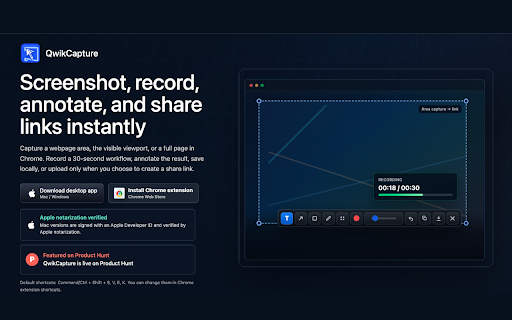
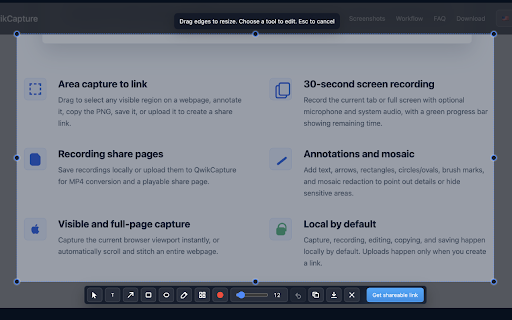
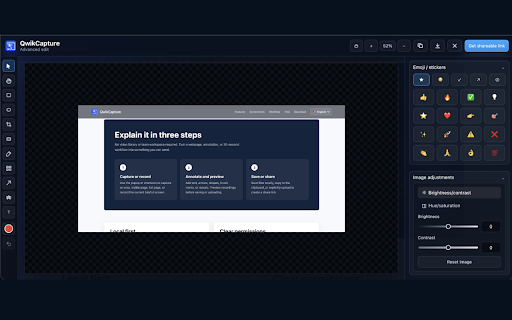
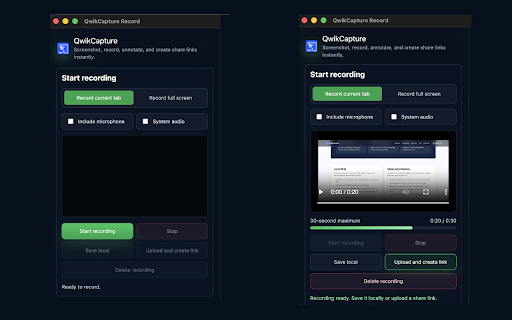
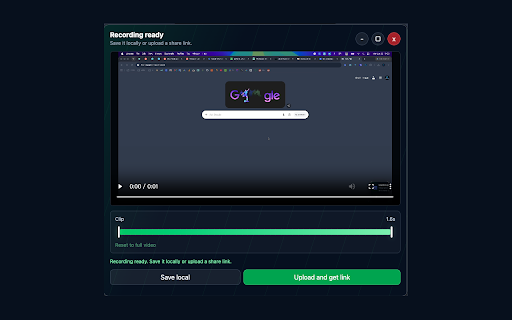
🕒 生成视频分享链接。视频上传后会由后端转为 🖥️ 不出售用户数据,也不使用广告追踪或分析追踪。 到剪贴板,或下载截图/录屏文件。 的录屏功能正是为这些场景设计:录制当前标签页或整个屏幕,支持麦克风和系统音频,录制中有绿色进度条和停止控制,最长 ctrl+shift+k ⌨️ qwikcapture 后生成分享链接,并在 标注编辑:添加文字、箭头、矩形、圆形/椭圆、画笔和马赛克。 review:截图标注需要调整的区域,或录制交互细节。 bug qwikcapture 隐私说明: 复制或保存:复制 客服与远程协作:把用户看到的问题快速发给同事或客户。 录制控制:绿色 当前屏截图:一键截取浏览器当前可见区域。 ctrl+shift+e, 更适合“快速说明问题”的场景:不需要维护复杂视频库,不需要建立团队空间,只要把关键画面或 🔗 24 windows: 📄 小时后自动删除,适合临时沟通、bug command+shift+v, chrome 📥 录制音频:可选择麦克风和系统音频。 复现:录下按钮点击、页面跳转、表单提交或异常状态。 macos: mp4,分享页可直接打开播放;生成的视频分享链接和视频文件会在 小时后自动删除。 适合这些使用场景: 🚀 屏幕录制:录制当前标签页或整个屏幕。 分享页:上传后统一生成可播放的 qwikcapture chrome 🔒 秒,适合快速说明问题而不是生成超长视频。 复现、产品反馈和团队协作。 png 后台页面、订单记录、文章片段、报表和仪表盘分享。 小时后自动删除。qwikcapture 秒进度条、自动停止、右下角停止控制。 mp4 command+shift+k 秒短视频说明一个具体操作。 教学和演示:用 ✏️ command+shift+e, 普通截图只能说明“页面长什么样”,但很多时候你需要展示“用户如何操作、问题如何复现、流程卡在哪一步”。qwikcapture 设计和内容 30 快捷键: 区域截图:拖拽选择网页中的任意可见区域。 qwikcapture 🎬 全页面截图:自动滚动并拼接完整网页。 产品反馈和 不只是普通截图工具。它把网页截图、屏幕录制、标注编辑和分享链接放在同一个轻量 核心功能: 24 小时自动删除:视频分享链接和视频文件会在 📊 🎙️ 24 mp4 30 服务器,转换为 ctrl+shift+s, 中自定义。 截图生成链接:将截图上传并生成可分享链接。 ✏️ 的截图、录屏、编辑、复制和保存流程默认在本地完成。只有当你主动点击生成分享链接、上传生成链接或复制按钮时,才会发生对应的上传或剪贴板操作。截图会转发到图片托管服务生成公开链接;录屏会上传到 ctrl+shift+v, 秒操作流程变成一个链接发出去。 command+shift+s, 🎥 mp4 快捷键:支持截图和录屏快捷键,可在 30 ⏱️ 24 录屏完成后,你可以先预览,再选择保存到本地,或上传到 🎯 扩展里:你可以截取网页画面,也可以录制一段操作过程,然后保存到本地,或上传生成可分享链接。 🤝 🐞 ✨ qwikcapture 视频分享:录屏可保存本地,也可上传生成分享链接。 ✂️ 🎓 🖼️ 60 视频分享页面。
Related

Loom – Screen Recorder & Screen Capture
7,000,000+

Screen Recorder & Screenshot App for Chrome | Scrnli
1,000,000+

Zight Screen Recorder, Screenshot App
80,000+

Screenshot Tool by cloudHQ
20,000+

Screen Video Recorder & Screenshot
400,000+

Div Capture: Screenshot Chrome Extension
2,000+

Copy To Notion: Clip anything to Notion
10,000+

ScreenApp - Record and take AI notes of meetings, videos, calls & lectures
20,000+

Screenshot Master: Full Page Capture
60,000+

Screenshot - Webpage Screen Capture
50,000+

Hippo Video: Video and Screen Recorder
70,000+

Capture: Screen recording & sharing
2,000+